Domain online-wireless.de kaufen?
Wir ziehen mit dem Projekt
online-wireless.de um.
Sind Sie am Kauf der Domain
online-wireless.de interessiert?
domain@kv-gmbh.de · 0541-91531010
Domain online-wireless.de kaufen?
Wo finde ich das Routermenü?
Das Routermenü kann in der Regel über einen Webbrowser aufgerufen werden, indem du die IP-Adresse des Routers in die Adressleiste eingibst. Die IP-Adresse des Routers findest du normalerweise auf einem Aufkleber auf der Rückseite des Routers oder in der Bedienungsanleitung. Alternativ kannst du auch in den Netzwerkeinstellungen deines Computers nach der Standard-Gateway-Adresse suchen, um das Routermenü aufzurufen. Sobald du die IP-Adresse des Routers gefunden hast, gib sie in die Adressleiste deines Browsers ein und logge dich mit den entsprechenden Zugangsdaten ein, um das Routermenü zu öffnen. Dort kannst du dann Einstellungen wie WLAN-Passwörter, Netzwerkname und Sicherheitseinstellungen ändern. **
Wie komme ich in das Routermenü?
Um in das Routermenü zu gelangen, musst du zuerst die IP-Adresse deines Routers kennen. Diese findest du normalerweise auf der Rückseite des Routers oder in der Bedienungsanleitung. Öffne dann deinen Webbrowser und gib die IP-Adresse in die Adressleiste ein. Drücke Enter, um die Router-Anmeldeseite zu öffnen. Hier wirst du nach einem Benutzernamen und Passwort gefragt. Standardmäßig sind dies oft "admin" als Benutzername und "admin" oder "password" als Passwort. Nach erfolgreicher Anmeldung gelangst du in das Routermenü, wo du Einstellungen wie WLAN-Passwörter, Sicherheitseinstellungen und Portweiterleitungen vornehmen kannst. **
Ähnliche Suchbegriffe für Routermenü
Top-Angebote
Produkte zum Begriff Routermenü:
-
HDMI-Wireless-Sender und -Empfänger, 4K/5G HDMI, kabellose Übertragung und Empfang, Reichweite von 50 Metern, mit externer Antenne für TV-Streaming, Multikamera-ProduktionDrahtloser HDMI-Sender und drahtloser Empfänger: Dieser drahtlose HDMI-Sender und -Empfänger eliminiert Kabelsalat und ermöglicht die Übertragung von HDMI zu HDMI. Er ist der perfekte Begleiter für digitale Heimkinos, Gaming-Center, Fernsehkanäle und Besprechungsräume. Er bietet eine Reichweite von bis zu 50 Metern und eine geringe Latenz. Die beste Übertragungseffizienz wird erreicht, wenn er im selben Raum verwendet wird. Dieser HDMI-Sender und -Empfänger hat eine Übertragungsreichweite von bis zu 50 Metern und eine geringe Latenz von 0,2 Sekunden ohne Interferenzen. 4K HD-Streaming: Dieser drahtlose Video-HDMI-Sender und -Empfänger unterstützt alle HDMI-Auflösungen bis zu 4K (3840 x 2160p bei 60Hz) und ermöglicht unbegrenzte Videoübertragung in 1080p (HD), einschließlich 3D- und Mehrfachbildanzeige. Er bietet Ihnen das beste visuelle Erlebnis in Ultra High Definition. Die tatsächliche Auflösung wird durch das ursprüngliche Video bestimmt. Windows unterstützt nur 1080p. Multifunktion387,01 €*Versand: 0,00 €Sichere Weiterleitung zum Anbieter
-
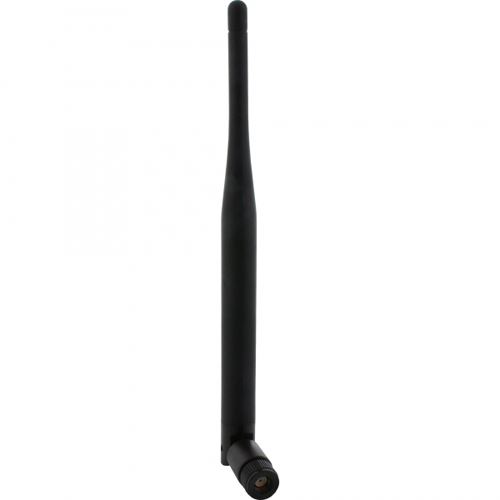
InLine WLAN Antenne, für AP und Router, R-SMA, 5dBiDie praktische WLAN (Wireless LAN) Antenne mit Gelenk kann als Reichweitenverstärker für WLAN Karten oder Router/ AccessPoints genutzt werden (sofern diese einen SMA-Reverse Anschluss haben) um einen besseren Empfang zu erreichen.Antenne mit SMA-Reverse SteckerFrequenz: 2,4-2,5GHz, Impedanz: 50 OhmSWR: mit Gelenk bis zu 90° abwinkelbarLänge: 19,5cm (wenn Gelenk geknickt: 17,5cm)Betriebstemperatur -40 ~ +60°CLagertemperatur -20°C ~ +70°CLuftfeuchtigkeit Betrieb 10 ~ 85 %Luftfeuchtigkeit Lagerung 5 ~ 90 % Sicherheitshinweise Dieses Produkt entspricht den anerkannten Regeln der Technik und den einschlägigen Sicherheitsbestimmungen oder Harmonisierungsrechtsvorschriften. Das Produkt und seine Verpackung sind kein Spielzeug, auch eventuell enthaltenes Verpackungsmaterial wie Folien oder Kabelbinder bitte außerhalb der Reichweite von Kindern aufbewahren und entsorgen. Warnung: Es besteht Verschluckungs- sowie Erstickungsgefahr!7,43 €*Versand: 5,95 €Sichere Weiterleitung zum Anbieter
-
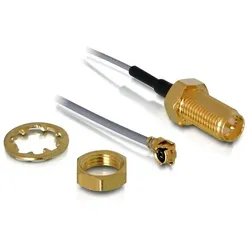
DeLOCK WLAN SMA antenna connection for installation Netzwerk-AntenneDieses Anschlusskabel können Sie an Ihr WLAN Modul stecken, um einen SMA Anschluss zu erhalten. Somit können Sie nun eine SMA Antenne an das Modul anschließen, um ein WLAN Signal zu empfangen. Auf einen Blick Kabellänge0,2 m Alle technischen Daten anzeigen (1 Angabe) MerkmaleKabellänge0,2 m Technische Daten laut Hersteller, bereitgestellt über Icecat. Änderungen und Irrtümer vorbehalten.9,35 €*Versand: 5,95 €Sichere Weiterleitung zum Anbieter



-
Wie gelange ich ins Routermenü der Easybox?
Um ins Routermenü der Easybox zu gelangen, öffnen Sie einen Webbrowser und geben Sie die IP-Adresse des Routers in die Adressleiste ein. Standardmäßig lautet die IP-Adresse für die Easybox 192.168.2.1. Geben Sie diese Adresse ein und drücken Sie die Eingabetaste. Sie werden dann zur Anmeldeseite des Routers weitergeleitet, wo Sie Ihre Benutzerdaten eingeben müssen, um Zugriff auf das Menü zu erhalten. **
-
Wie aktiviere ich DHCP im Routermenü wieder?
Um DHCP im Routermenü zu aktivieren, müssen Sie in der Regel auf die Einstellungen des Routers zugreifen. Öffnen Sie dazu Ihren Webbrowser und geben Sie die IP-Adresse des Routers in die Adressleiste ein. Melden Sie sich dann mit Ihren Zugangsdaten an und suchen Sie nach den DHCP-Einstellungen. Aktivieren Sie die DHCP-Funktion und speichern Sie die Änderungen. **
-
Was ist das Standard-Passwort für das Routermenü der Fritzbox Fon WLAN 7170?
Das Standard-Passwort für das Routermenü der Fritzbox Fon WLAN 7170 ist "admin". Es wird empfohlen, das Passwort nach der Ersteinrichtung zu ändern, um die Sicherheit des Routers zu erhöhen. **
-
Wie gelange ich ins Routermenü der Vodafone Easy Box?
Um ins Routermenü der Vodafone Easy Box zu gelangen, musst du zunächst eine Verbindung zum Router herstellen. Öffne dann einen Webbrowser und gib die IP-Adresse des Routers in die Adressleiste ein. Standardmäßig ist dies oft "192.168.1.1". Nachdem du die IP-Adresse eingegeben hast, solltest du auf das Routermenü zugreifen können, indem du dich mit den entsprechenden Anmeldeinformationen anmeldest. **

Wie kann ich das Routermenü des TP-Link MR3020 finden?
Um das Routermenü des TP-Link MR3020 zu finden, verbinde deinen Computer über ein Ethernet-Kabel mit dem Router. Öffne dann einen Webbrowser und gib die IP-Adresse "192.168.0.1" in die Adressleiste ein. Drücke Enter und du solltest zum Routermenü weitergeleitet werden, wo du dich mit den entsprechenden Anmeldeinformationen anmelden kannst. **
In welche Richtung muss die Antenne ausgerichtet sein, um den besten Empfang für das WLAN-Signal zu gewährleisten?
Die Antenne sollte in Richtung des WLAN-Senders ausgerichtet sein. Hindernisse wie Wände oder Möbel können den Empfang beeinträchtigen. Eine Positionierung in der Nähe von elektronischen Geräten sollte vermieden werden. **
Top-Angebote
Produkte zum Begriff Routermenü:
-
HDMI-Wireless-Sender und -Empfänger, 4K/5G HDMI, kabellose Übertragung und Empfang, Reichweite von 50 Metern, mit externer Antenne für TV-Streaming, Multikamera-ProduktionDrahtloser HDMI-Sender und drahtloser Empfänger: Dieser drahtlose HDMI-Sender und -Empfänger eliminiert Kabelsalat und ermöglicht die Übertragung von HDMI zu HDMI. Er ist der perfekte Begleiter für digitale Heimkinos, Gaming-Center, Fernsehkanäle und Besprechungsräume. Er bietet eine Reichweite von bis zu 50 Metern und eine geringe Latenz. Die beste Übertragungseffizienz wird erreicht, wenn er im selben Raum verwendet wird. Dieser HDMI-Sender und -Empfänger hat eine Übertragungsreichweite von bis zu 50 Metern und eine geringe Latenz von 0,2 Sekunden ohne Interferenzen. 4K HD-Streaming: Dieser drahtlose Video-HDMI-Sender und -Empfänger unterstützt alle HDMI-Auflösungen bis zu 4K (3840 x 2160p bei 60Hz) und ermöglicht unbegrenzte Videoübertragung in 1080p (HD), einschließlich 3D- und Mehrfachbildanzeige. Er bietet Ihnen das beste visuelle Erlebnis in Ultra High Definition. Die tatsächliche Auflösung wird durch das ursprüngliche Video bestimmt. Windows unterstützt nur 1080p. Multifunktion387,01 €*Versand: 0,00 €Sichere Weiterleitung zum Anbieter
-
InLine WLAN Antenne, für AP und Router, R-SMA, 5dBiDie praktische WLAN (Wireless LAN) Antenne mit Gelenk kann als Reichweitenverstärker für WLAN Karten oder Router/ AccessPoints genutzt werden (sofern diese einen SMA-Reverse Anschluss haben) um einen besseren Empfang zu erreichen.Antenne mit SMA-Reverse SteckerFrequenz: 2,4-2,5GHz, Impedanz: 50 OhmSWR: mit Gelenk bis zu 90° abwinkelbarLänge: 19,5cm (wenn Gelenk geknickt: 17,5cm)Betriebstemperatur -40 ~ +60°CLagertemperatur -20°C ~ +70°CLuftfeuchtigkeit Betrieb 10 ~ 85 %Luftfeuchtigkeit Lagerung 5 ~ 90 % Sicherheitshinweise Dieses Produkt entspricht den anerkannten Regeln der Technik und den einschlägigen Sicherheitsbestimmungen oder Harmonisierungsrechtsvorschriften. Das Produkt und seine Verpackung sind kein Spielzeug, auch eventuell enthaltenes Verpackungsmaterial wie Folien oder Kabelbinder bitte außerhalb der Reichweite von Kindern aufbewahren und entsorgen. Warnung: Es besteht Verschluckungs- sowie Erstickungsgefahr!7,43 €*Versand: 5,95 €Sichere Weiterleitung zum Anbieter
-
Wo finde ich das Routermenü?
Das Routermenü kann in der Regel über einen Webbrowser aufgerufen werden, indem du die IP-Adresse des Routers in die Adressleiste eingibst. Die IP-Adresse des Routers findest du normalerweise auf einem Aufkleber auf der Rückseite des Routers oder in der Bedienungsanleitung. Alternativ kannst du auch in den Netzwerkeinstellungen deines Computers nach der Standard-Gateway-Adresse suchen, um das Routermenü aufzurufen. Sobald du die IP-Adresse des Routers gefunden hast, gib sie in die Adressleiste deines Browsers ein und logge dich mit den entsprechenden Zugangsdaten ein, um das Routermenü zu öffnen. Dort kannst du dann Einstellungen wie WLAN-Passwörter, Netzwerkname und Sicherheitseinstellungen ändern. **
-
Wie komme ich in das Routermenü?
Um in das Routermenü zu gelangen, musst du zuerst die IP-Adresse deines Routers kennen. Diese findest du normalerweise auf der Rückseite des Routers oder in der Bedienungsanleitung. Öffne dann deinen Webbrowser und gib die IP-Adresse in die Adressleiste ein. Drücke Enter, um die Router-Anmeldeseite zu öffnen. Hier wirst du nach einem Benutzernamen und Passwort gefragt. Standardmäßig sind dies oft "admin" als Benutzername und "admin" oder "password" als Passwort. Nach erfolgreicher Anmeldung gelangst du in das Routermenü, wo du Einstellungen wie WLAN-Passwörter, Sicherheitseinstellungen und Portweiterleitungen vornehmen kannst. **
-
Wie gelange ich ins Routermenü der Easybox?
Um ins Routermenü der Easybox zu gelangen, öffnen Sie einen Webbrowser und geben Sie die IP-Adresse des Routers in die Adressleiste ein. Standardmäßig lautet die IP-Adresse für die Easybox 192.168.2.1. Geben Sie diese Adresse ein und drücken Sie die Eingabetaste. Sie werden dann zur Anmeldeseite des Routers weitergeleitet, wo Sie Ihre Benutzerdaten eingeben müssen, um Zugriff auf das Menü zu erhalten. **
-
Wie aktiviere ich DHCP im Routermenü wieder?
Um DHCP im Routermenü zu aktivieren, müssen Sie in der Regel auf die Einstellungen des Routers zugreifen. Öffnen Sie dazu Ihren Webbrowser und geben Sie die IP-Adresse des Routers in die Adressleiste ein. Melden Sie sich dann mit Ihren Zugangsdaten an und suchen Sie nach den DHCP-Einstellungen. Aktivieren Sie die DHCP-Funktion und speichern Sie die Änderungen. **
Ähnliche Suchbegriffe für Routermenü
-
DeLOCK WLAN SMA antenna connection for installation Netzwerk-AntenneDieses Anschlusskabel können Sie an Ihr WLAN Modul stecken, um einen SMA Anschluss zu erhalten. Somit können Sie nun eine SMA Antenne an das Modul anschließen, um ein WLAN Signal zu empfangen. Auf einen Blick Kabellänge0,2 m Alle technischen Daten anzeigen (1 Angabe) MerkmaleKabellänge0,2 m Technische Daten laut Hersteller, bereitgestellt über Icecat. Änderungen und Irrtümer vorbehalten.9,35 €*Versand: 5,95 €Sichere Weiterleitung zum Anbieter
-
Was ist das Standard-Passwort für das Routermenü der Fritzbox Fon WLAN 7170?
Das Standard-Passwort für das Routermenü der Fritzbox Fon WLAN 7170 ist "admin". Es wird empfohlen, das Passwort nach der Ersteinrichtung zu ändern, um die Sicherheit des Routers zu erhöhen. **
-
Wie gelange ich ins Routermenü der Vodafone Easy Box?
Um ins Routermenü der Vodafone Easy Box zu gelangen, musst du zunächst eine Verbindung zum Router herstellen. Öffne dann einen Webbrowser und gib die IP-Adresse des Routers in die Adressleiste ein. Standardmäßig ist dies oft "192.168.1.1". Nachdem du die IP-Adresse eingegeben hast, solltest du auf das Routermenü zugreifen können, indem du dich mit den entsprechenden Anmeldeinformationen anmeldest. **
-
Wie kann ich das Routermenü des TP-Link MR3020 finden?
Um das Routermenü des TP-Link MR3020 zu finden, verbinde deinen Computer über ein Ethernet-Kabel mit dem Router. Öffne dann einen Webbrowser und gib die IP-Adresse "192.168.0.1" in die Adressleiste ein. Drücke Enter und du solltest zum Routermenü weitergeleitet werden, wo du dich mit den entsprechenden Anmeldeinformationen anmelden kannst. **
-
In welche Richtung muss die Antenne ausgerichtet sein, um den besten Empfang für das WLAN-Signal zu gewährleisten?
Die Antenne sollte in Richtung des WLAN-Senders ausgerichtet sein. Hindernisse wie Wände oder Möbel können den Empfang beeinträchtigen. Eine Positionierung in der Nähe von elektronischen Geräten sollte vermieden werden. **
* Alle Preise verstehen sich inklusive der gesetzlichen Mehrwertsteuer und ggf. zuzüglich Versandkosten. Die Angebotsinformationen basieren auf den Angaben des jeweiligen Shops und werden über automatisierte Prozesse aktualisiert. Eine Aktualisierung in Echtzeit findet nicht statt, so dass es im Einzelfall zu Abweichungen kommen kann. ** Hinweis: Teile dieses Inhalts wurden von KI erstellt.