Domain online-wireless.de kaufen?
Wir ziehen mit dem Projekt
online-wireless.de um.
Sind Sie am Kauf der Domain
online-wireless.de interessiert?
domain@kv-gmbh.de · 0541-91531010
Domain online-wireless.de kaufen?
Wie kann man einen Philips TV mit Python kontrollieren?
Um einen Philips TV mit Python zu kontrollieren, kannst du die "jointSPACE" API verwenden. Diese API ermöglicht es dir, den TV über das Netzwerk zu steuern. Du kannst beispielsweise den TV ein- und ausschalten, die Lautstärke ändern oder den Kanal wechseln. Du musst nur die IP-Adresse des TVs kennen und dann kannst du die entsprechenden Befehle über HTTP an den TV senden. **
Wie verbinde ich Philips TV mit WLAN?
Um deinen Philips TV mit WLAN zu verbinden, musst du zunächst sicherstellen, dass dein TV über WLAN-Funktionalität verfügt. Gehe dann zu den Einstellungen deines TVs und wähle die Option für drahtlose Netzwerke aus. Suche nach verfügbaren WLAN-Netzwerken und wähle dein Netzwerk aus. Gib das Passwort für dein WLAN-Netzwerk ein und bestätige die Verbindung. Nach erfolgreicher Verbindung kannst du deinen Philips TV drahtlos mit dem Internet verbinden und auf Online-Inhalte zugreifen. **


Ähnliche Suchbegriffe für Philips-Python
Top-Angebote
Produkte zum Begriff Philips-Python:
-
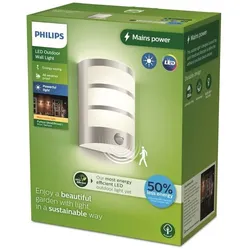
Philips LED Python 173234716 LED-Außenwandleuchte LED LED fest eingebaut 6W EdelstahlDiese geschwungene Philips Python LED-Wandleuchte für den Außenbereich aus reinem Edelstahl richtet ausreichend gestreutes, warmweißes Licht an der Außenwand nach oben und unten. Die dekorativen Elemente an der Vorderseite bieten zusätzliches Licht und ein intelligentes Design.37,98 €*Versand: 1,95 €Sichere Weiterleitung zum Anbieter


-
Wie verbindet man Philips Fernseher mit WLAN?
Um einen Philips Fernseher mit WLAN zu verbinden, müssen Sie zunächst sicherstellen, dass Ihr Fernseher über WLAN-Funktionalität verfügt. Gehen Sie dann in das Einstellungsmenü Ihres Fernsehers und wählen Sie die Option "Netzwerk" oder "WLAN". Wählen Sie Ihr WLAN-Netzwerk aus der Liste der verfügbaren Netzwerke aus und geben Sie das Passwort ein, falls erforderlich. Sobald die Verbindung hergestellt ist, können Sie auf Online-Inhalte zugreifen und Ihren Fernseher mit dem Internet verbinden. **
-
Kann man Philips Hue ohne WLAN verwenden?
Nein, Philips Hue benötigt eine WLAN-Verbindung, um die smarten Lampen zu steuern und Einstellungen vorzunehmen. Ohne WLAN ist es nicht möglich, die Lampen über die Hue-App oder andere Smart-Home-Systeme zu kontrollieren. **
-
Erkennt der Vodafone-Router die Philips Hue Bridge nicht?
Es ist möglich, dass der Vodafone-Router die Philips Hue Bridge nicht automatisch erkennt. In diesem Fall müssen möglicherweise manuelle Einstellungen vorgenommen werden, um die Verbindung herzustellen. Es kann auch sein, dass bestimmte Netzwerkeinstellungen oder Firewall-Einstellungen die Kommunikation zwischen dem Router und der Bridge blockieren. Es empfiehlt sich, die Anleitung des Routers und der Bridge zu überprüfen oder den Kundensupport beider Unternehmen zu kontaktieren, um Unterstützung bei der Einrichtung zu erhalten. **
-
Welche Produkte gibt es von Philips Hue: Philips Hue Go, Philips Hue Iris oder Philips Hue Bloom?
Von Philips Hue gibt es die Produkte Philips Hue Go, Philips Hue Iris und Philips Hue Bloom. Diese Produkte sind alle smarte LED-Lampen, die sich über eine App steuern lassen und verschiedene Farben und Lichteffekte bieten. Sie eignen sich gut zur individuellen Beleuchtung von Räumen und können für eine stimmungsvolle Atmosphäre sorgen. **


Gibt es keine Verbindung zur Philips Hue Bridge?
Es gibt mehrere mögliche Gründe, warum es keine Verbindung zur Philips Hue Bridge gibt. Es könnte sein, dass die Bridge nicht richtig mit dem Netzwerk verbunden ist, dass die Bridge nicht eingeschaltet ist oder dass es ein Problem mit der App oder der Verbindung gibt. Es ist ratsam, die Anschlüsse und Verbindungen zu überprüfen und gegebenenfalls die Bridge neu zu starten oder die App zu aktualisieren. **
Was ist die Netzwerk-ID bei einem Philips Fernseher?
Die Netzwerk-ID bei einem Philips Fernseher ist eine eindeutige Kennung für das Netzwerk, mit dem der Fernseher verbunden ist. Sie wird verwendet, um den Fernseher im Netzwerk zu identifizieren und ermöglicht die Kommunikation mit anderen Geräten im selben Netzwerk. Die genaue Netzwerk-ID kann je nach Modell und Konfiguration des Fernsehers variieren. **
Top-Angebote
Produkte zum Begriff Philips-Python:
-
Philips PythonGartenbeleuchtung - Lichtstrom: 800 lm, Farbtemperatur des Lichtes: warmweiß, Eingangsspannung: 230 V, Leistungsaufnahme: 3,8 W, Schutzklasse: IP44 Die Philips Python LED-Außenwandleuchte für den Garten in Anthrazitgrau verfügt über ein Lichtpanel, das von einem robusten Rahmen aus Edelstahlguss eingefasst ist, sowie über einen Bewegungssensor. D59,90 €*Versand: 4,99 €Sichere Weiterleitung zum Anbieter
-
Philips Python InoxGartenbeleuchtung - Lichtstrom: 800 lm, Farbtemperatur des Lichtes: neutral weiß, Farbtemperatur: 2700 K, Eingangsspannung: 230 V, Leistungsaufnahme: 3,8 W, Schutzklasse: IP44 Die unglaubliche Lebensdauer von 50 000 Stunden ist mehr als doppelt so lang im Vergleich zu ähnlichen Philips LED-Außenleuchten, während der Energieverbrauch um 50 % niedriger ist. Hauptmerkmale der43,90 €*Versand: 4,99 €Sichere Weiterleitung zum Anbieter
-
Wie kann man einen Philips TV mit Python kontrollieren?
Um einen Philips TV mit Python zu kontrollieren, kannst du die "jointSPACE" API verwenden. Diese API ermöglicht es dir, den TV über das Netzwerk zu steuern. Du kannst beispielsweise den TV ein- und ausschalten, die Lautstärke ändern oder den Kanal wechseln. Du musst nur die IP-Adresse des TVs kennen und dann kannst du die entsprechenden Befehle über HTTP an den TV senden. **
-
Wie verbinde ich Philips TV mit WLAN?
Um deinen Philips TV mit WLAN zu verbinden, musst du zunächst sicherstellen, dass dein TV über WLAN-Funktionalität verfügt. Gehe dann zu den Einstellungen deines TVs und wähle die Option für drahtlose Netzwerke aus. Suche nach verfügbaren WLAN-Netzwerken und wähle dein Netzwerk aus. Gib das Passwort für dein WLAN-Netzwerk ein und bestätige die Verbindung. Nach erfolgreicher Verbindung kannst du deinen Philips TV drahtlos mit dem Internet verbinden und auf Online-Inhalte zugreifen. **
-
Wie verbindet man Philips Fernseher mit WLAN?
Um einen Philips Fernseher mit WLAN zu verbinden, müssen Sie zunächst sicherstellen, dass Ihr Fernseher über WLAN-Funktionalität verfügt. Gehen Sie dann in das Einstellungsmenü Ihres Fernsehers und wählen Sie die Option "Netzwerk" oder "WLAN". Wählen Sie Ihr WLAN-Netzwerk aus der Liste der verfügbaren Netzwerke aus und geben Sie das Passwort ein, falls erforderlich. Sobald die Verbindung hergestellt ist, können Sie auf Online-Inhalte zugreifen und Ihren Fernseher mit dem Internet verbinden. **
-
Kann man Philips Hue ohne WLAN verwenden?
Nein, Philips Hue benötigt eine WLAN-Verbindung, um die smarten Lampen zu steuern und Einstellungen vorzunehmen. Ohne WLAN ist es nicht möglich, die Lampen über die Hue-App oder andere Smart-Home-Systeme zu kontrollieren. **
Ähnliche Suchbegriffe für Philips-Python
-
Philips LED Python 173234716 LED-Außenwandleuchte LED LED fest eingebaut 6W EdelstahlDiese geschwungene Philips Python LED-Wandleuchte für den Außenbereich aus reinem Edelstahl richtet ausreichend gestreutes, warmweißes Licht an der Außenwand nach oben und unten. Die dekorativen Elemente an der Vorderseite bieten zusätzliches Licht und ein intelligentes Design.37,98 €*Versand: 1,95 €Sichere Weiterleitung zum Anbieter
-
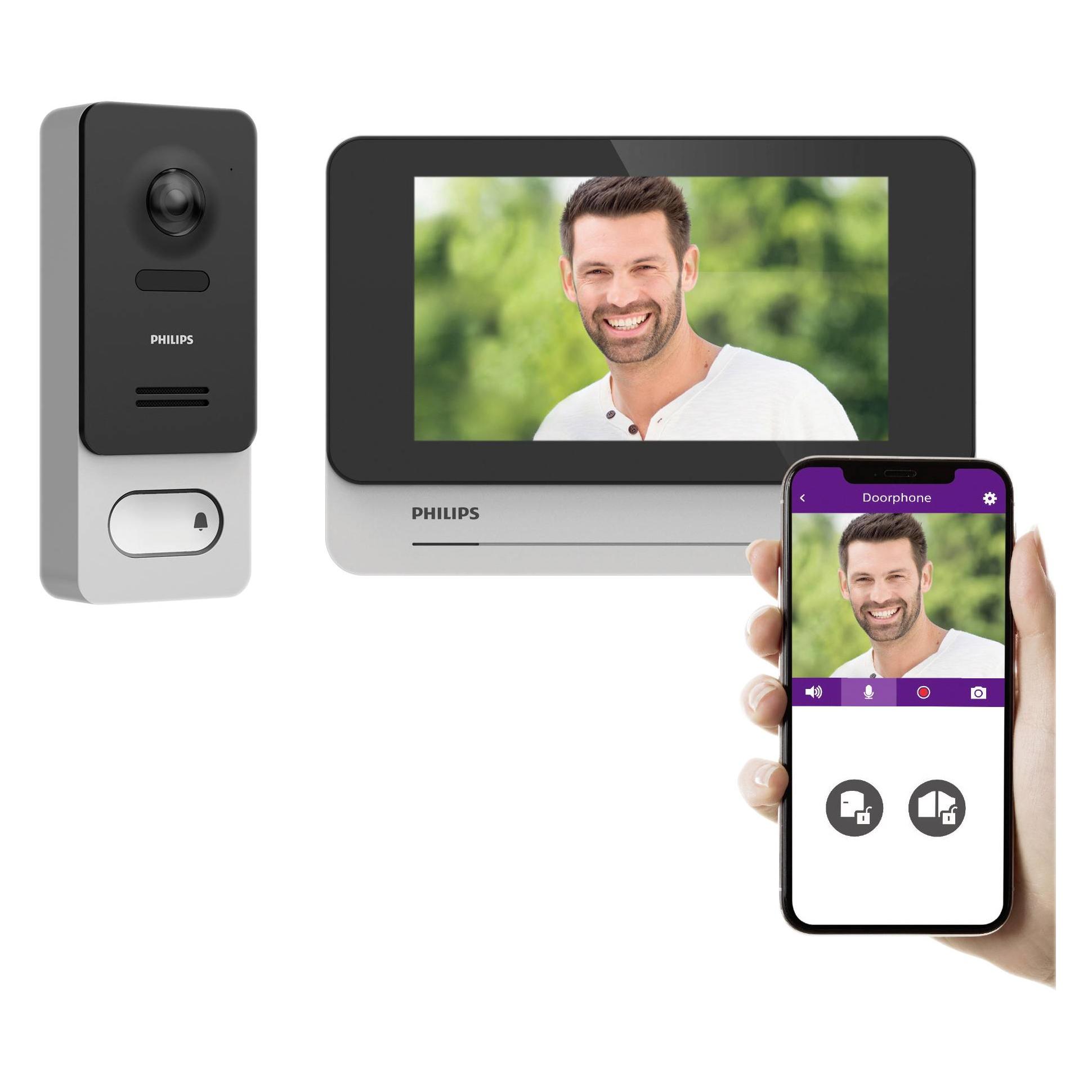
Philips WelcomeEye Wireless Video-Türsprechanlage Bluetooth, WLAN Komplett-Set Schwarz/Grau, AluminiumDas drahtlose, vernetzte und berührungsempfindliche Philips WelcomeEye Wireless 7" Videotelefon ist ein Spitzenprodukt, das zwei Ziele erfüllt: Den Zugang zur Wohnung zu sichern Komfort bei der Kontrolle der Besucher zu gewährleisten.418,99 €*Versand: 0,00 €Sichere Weiterleitung zum Anbieter
-
Erkennt der Vodafone-Router die Philips Hue Bridge nicht?
Es ist möglich, dass der Vodafone-Router die Philips Hue Bridge nicht automatisch erkennt. In diesem Fall müssen möglicherweise manuelle Einstellungen vorgenommen werden, um die Verbindung herzustellen. Es kann auch sein, dass bestimmte Netzwerkeinstellungen oder Firewall-Einstellungen die Kommunikation zwischen dem Router und der Bridge blockieren. Es empfiehlt sich, die Anleitung des Routers und der Bridge zu überprüfen oder den Kundensupport beider Unternehmen zu kontaktieren, um Unterstützung bei der Einrichtung zu erhalten. **
-
Welche Produkte gibt es von Philips Hue: Philips Hue Go, Philips Hue Iris oder Philips Hue Bloom?
Von Philips Hue gibt es die Produkte Philips Hue Go, Philips Hue Iris und Philips Hue Bloom. Diese Produkte sind alle smarte LED-Lampen, die sich über eine App steuern lassen und verschiedene Farben und Lichteffekte bieten. Sie eignen sich gut zur individuellen Beleuchtung von Räumen und können für eine stimmungsvolle Atmosphäre sorgen. **
-
Gibt es keine Verbindung zur Philips Hue Bridge?
Es gibt mehrere mögliche Gründe, warum es keine Verbindung zur Philips Hue Bridge gibt. Es könnte sein, dass die Bridge nicht richtig mit dem Netzwerk verbunden ist, dass die Bridge nicht eingeschaltet ist oder dass es ein Problem mit der App oder der Verbindung gibt. Es ist ratsam, die Anschlüsse und Verbindungen zu überprüfen und gegebenenfalls die Bridge neu zu starten oder die App zu aktualisieren. **
-
Was ist die Netzwerk-ID bei einem Philips Fernseher?
Die Netzwerk-ID bei einem Philips Fernseher ist eine eindeutige Kennung für das Netzwerk, mit dem der Fernseher verbunden ist. Sie wird verwendet, um den Fernseher im Netzwerk zu identifizieren und ermöglicht die Kommunikation mit anderen Geräten im selben Netzwerk. Die genaue Netzwerk-ID kann je nach Modell und Konfiguration des Fernsehers variieren. **
* Alle Preise verstehen sich inklusive der gesetzlichen Mehrwertsteuer und ggf. zuzüglich Versandkosten. Die Angebotsinformationen basieren auf den Angaben des jeweiligen Shops und werden über automatisierte Prozesse aktualisiert. Eine Aktualisierung in Echtzeit findet nicht statt, so dass es im Einzelfall zu Abweichungen kommen kann. ** Hinweis: Teile dieses Inhalts wurden von KI erstellt.