Domain online-wireless.de kaufen?
Wir ziehen mit dem Projekt
online-wireless.de um.
Sind Sie am Kauf der Domain
online-wireless.de interessiert?
domain@kv-gmbh.de · 0541-91531010
Domain online-wireless.de kaufen?
Wie konfiguriert man einen Router?
Um einen Router zu konfigurieren, muss man zunächst eine Verbindung zum Router herstellen, entweder über ein Ethernet-Kabel oder über WLAN. Dann öffnet man einen Webbrowser und gibt die IP-Adresse des Routers in die Adressleiste ein. Anschließend meldet man sich mit den entsprechenden Zugangsdaten an und kann die gewünschten Einstellungen vornehmen, wie z.B. WLAN-Namen und Passwort ändern, Portweiterleitung einrichten oder Sicherheitseinstellungen anpassen. **
Wie konfiguriert man diese 2 Router?
Um die Router zu konfigurieren, müssen Sie zunächst eine Verbindung zu ihnen herstellen, entweder über ein Ethernet-Kabel oder über eine drahtlose Verbindung. Dann müssen Sie sich mit den Router-Einstellungen verbinden, normalerweise über einen Webbrowser und die IP-Adresse des Routers. Von dort aus können Sie die Netzwerkeinstellungen, das WLAN-Passwort und andere Konfigurationsoptionen anpassen. **

Ähnliche Suchbegriffe für Konfiguriert
Top-Angebote
Produkte zum Begriff Konfiguriert:
-
HDMI-Wireless-Sender und -Empfänger, 4K/5G HDMI, kabellose Übertragung und Empfang, Reichweite von 50 Metern, mit externer Antenne für TV-Streaming, Multikamera-ProduktionDrahtloser HDMI-Sender und drahtloser Empfänger: Dieser drahtlose HDMI-Sender und -Empfänger eliminiert Kabelsalat und ermöglicht die Übertragung von HDMI zu HDMI. Er ist der perfekte Begleiter für digitale Heimkinos, Gaming-Center, Fernsehkanäle und Besprechungsräume. Er bietet eine Reichweite von bis zu 50 Metern und eine geringe Latenz. Die beste Übertragungseffizienz wird erreicht, wenn er im selben Raum verwendet wird. Dieser HDMI-Sender und -Empfänger hat eine Übertragungsreichweite von bis zu 50 Metern und eine geringe Latenz von 0,2 Sekunden ohne Interferenzen. 4K HD-Streaming: Dieser drahtlose Video-HDMI-Sender und -Empfänger unterstützt alle HDMI-Auflösungen bis zu 4K (3840 x 2160p bei 60Hz) und ermöglicht unbegrenzte Videoübertragung in 1080p (HD), einschließlich 3D- und Mehrfachbildanzeige. Er bietet Ihnen das beste visuelle Erlebnis in Ultra High Definition. Die tatsächliche Auflösung wird durch das ursprüngliche Video bestimmt. Windows unterstützt nur 1080p. Multifunktion387,01 €*Versand: 0,00 €Sichere Weiterleitung zum Anbieter
-
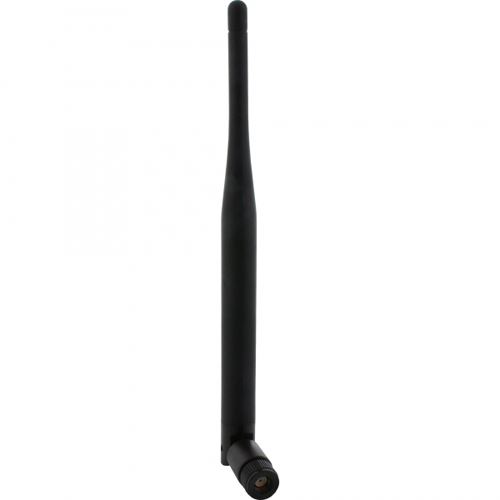
InLine WLAN Antenne, für AP und Router, R-SMA, 5dBiDie praktische WLAN (Wireless LAN) Antenne mit Gelenk kann als Reichweitenverstärker für WLAN Karten oder Router/ AccessPoints genutzt werden (sofern diese einen SMA-Reverse Anschluss haben) um einen besseren Empfang zu erreichen.Antenne mit SMA-Reverse SteckerFrequenz: 2,4-2,5GHz, Impedanz: 50 OhmSWR: mit Gelenk bis zu 90° abwinkelbarLänge: 19,5cm (wenn Gelenk geknickt: 17,5cm)Betriebstemperatur -40 ~ +60°CLagertemperatur -20°C ~ +70°CLuftfeuchtigkeit Betrieb 10 ~ 85 %Luftfeuchtigkeit Lagerung 5 ~ 90 % Sicherheitshinweise Dieses Produkt entspricht den anerkannten Regeln der Technik und den einschlägigen Sicherheitsbestimmungen oder Harmonisierungsrechtsvorschriften. Das Produkt und seine Verpackung sind kein Spielzeug, auch eventuell enthaltenes Verpackungsmaterial wie Folien oder Kabelbinder bitte außerhalb der Reichweite von Kindern aufbewahren und entsorgen. Warnung: Es besteht Verschluckungs- sowie Erstickungsgefahr!7,43 €*Versand: 5,95 €Sichere Weiterleitung zum Anbieter


-
Warum konfiguriert der Vodafone Kabel Router nicht?
Es gibt verschiedene Gründe, warum der Vodafone Kabel Router möglicherweise nicht konfiguriert. Es könnte ein technisches Problem mit dem Router selbst geben, wie zum Beispiel eine fehlerhafte Firmware oder Hardware. Es könnte auch an den Einstellungen des Routers liegen, wie zum Beispiel falsche Zugangsdaten oder eine falsche Konfiguration. Es ist ratsam, den Kundensupport von Vodafone zu kontaktieren, um das Problem zu identifizieren und eine Lösung zu finden. **
-
Soll das WLAN automatisch als Mesh-Netzwerk konfiguriert werden oder manuell eingestellt werden?
Die Entscheidung, ob das WLAN automatisch als Mesh-Netzwerk konfiguriert werden soll oder manuell eingestellt werden muss, hängt von den individuellen Bedürfnissen und Anforderungen ab. Ein automatisches Mesh-Netzwerk kann bequem sein, da es die Konfiguration vereinfacht und die Geräte nahtlos miteinander verbindet. Eine manuelle Einstellung bietet dagegen mehr Kontrolle und Flexibilität, um das Netzwerk nach eigenen Vorstellungen anzupassen. **
-
Ist das WLAN auf dem MacBook nicht konfiguriert?
Es ist möglich, dass das WLAN auf dem MacBook nicht richtig konfiguriert ist. Dies könnte verschiedene Gründe haben, wie zum Beispiel falsche Netzwerkeinstellungen oder Probleme mit dem Router. Um das Problem zu beheben, können Sie versuchen, das WLAN neu einzurichten oder die Netzwerkeinstellungen zu überprüfen. **
-
Wie werden Subnetze in einem Netzwerk definiert und konfiguriert?
Subnetze werden durch das Festlegen einer Subnetzmaske definiert, die angibt, welche Teile der IP-Adresse für das Netzwerk und die Hosts verwendet werden. Die Konfiguration erfolgt durch die Zuweisung einer IP-Adresse und Subnetzmaske an jedes Gerät im Netzwerk. Router spielen eine wichtige Rolle bei der Kommunikation zwischen verschiedenen Subnetzen. **

Wie kann eine Netzwerkkarte in einen Computer eingebaut und konfiguriert werden, um eine Verbindung zum Netzwerk herzustellen?
Die Netzwerkkarte wird physisch in einen freien Steckplatz auf dem Motherboard des Computers eingebaut. Anschließend werden die Treiber für die Netzwerkkarte installiert und die Verbindungseinstellungen wie IP-Adresse, Subnetzmaske und Gateway konfiguriert. Nach dem Neustart des Computers sollte die Netzwerkkarte nun eine Verbindung zum Netzwerk herstellen können. **
Wie kann eine Netzwerkkarte in einem Computer installiert und konfiguriert werden, um eine Verbindung zum Netzwerk herzustellen?
1. Die Netzwerkkarte wird physisch in einen freien Steckplatz auf dem Motherboard des Computers eingebaut. 2. Nach dem Einbau wird der Treiber für die Netzwerkkarte installiert, um sie im Betriebssystem zu erkennen. 3. Anschließend können die Netzwerkeinstellungen wie IP-Adresse, Subnetzmaske und Gateway konfiguriert werden, um eine Verbindung zum Netzwerk herzustellen. **
Top-Angebote
Produkte zum Begriff Konfiguriert:
-
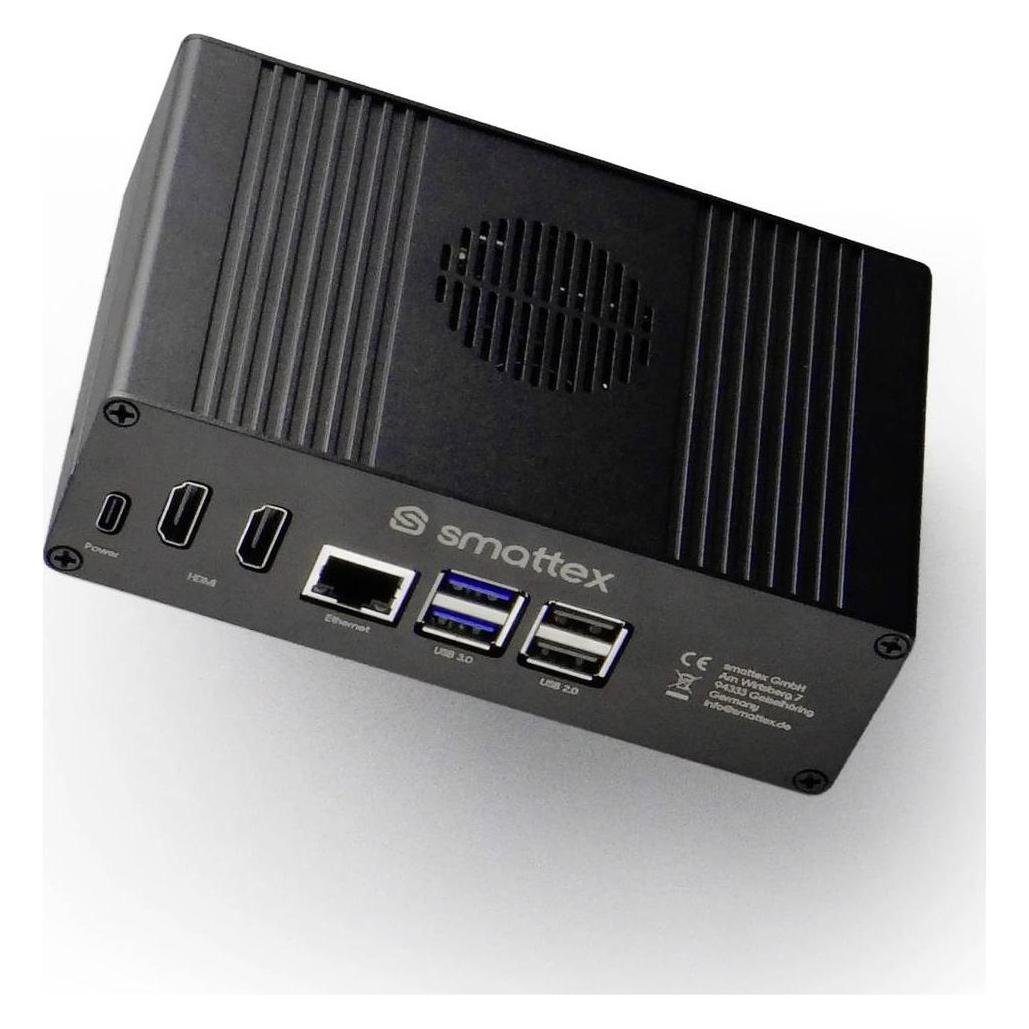
Smattex Home Assistant Black Plug & Play Set· installiert & konfiguriert· Raspberry Pi 5· (SM0093), Entwicklungsboard + KitSofort startklar mit Home Assistant! Keine Bastelei, keine Installation: Das smattex Plug & Play Set Black ist komplett vorbereitet. Einfach Strom und Netzwerk verbinden – schon läuft dein Home Assistant-System. Mit der leistungsstarken Kombination aus Raspberry Pi 5, NVMe-SSD und aktiver Kühlung ist das Set für den Dauerbetrieb optimiert – flüsterleise, stabil und mit enormer Performance. Perfekt für alle, die höchste Zuverlässigkeit und Geschwindigkeit in ihrem Smart Home wünschen.424,71 €*Versand: 0,00 €Sichere Weiterleitung zum Anbieter
-
HDMI-Wireless-Sender und -Empfänger, 4K/5G HDMI, kabellose Übertragung und Empfang, Reichweite von 50 Metern, mit externer Antenne für TV-Streaming, Multikamera-ProduktionDrahtloser HDMI-Sender und drahtloser Empfänger: Dieser drahtlose HDMI-Sender und -Empfänger eliminiert Kabelsalat und ermöglicht die Übertragung von HDMI zu HDMI. Er ist der perfekte Begleiter für digitale Heimkinos, Gaming-Center, Fernsehkanäle und Besprechungsräume. Er bietet eine Reichweite von bis zu 50 Metern und eine geringe Latenz. Die beste Übertragungseffizienz wird erreicht, wenn er im selben Raum verwendet wird. Dieser HDMI-Sender und -Empfänger hat eine Übertragungsreichweite von bis zu 50 Metern und eine geringe Latenz von 0,2 Sekunden ohne Interferenzen. 4K HD-Streaming: Dieser drahtlose Video-HDMI-Sender und -Empfänger unterstützt alle HDMI-Auflösungen bis zu 4K (3840 x 2160p bei 60Hz) und ermöglicht unbegrenzte Videoübertragung in 1080p (HD), einschließlich 3D- und Mehrfachbildanzeige. Er bietet Ihnen das beste visuelle Erlebnis in Ultra High Definition. Die tatsächliche Auflösung wird durch das ursprüngliche Video bestimmt. Windows unterstützt nur 1080p. Multifunktion387,01 €*Versand: 0,00 €Sichere Weiterleitung zum Anbieter
-
Wie konfiguriert man einen Router?
Um einen Router zu konfigurieren, muss man zunächst eine Verbindung zum Router herstellen, entweder über ein Ethernet-Kabel oder über WLAN. Dann öffnet man einen Webbrowser und gibt die IP-Adresse des Routers in die Adressleiste ein. Anschließend meldet man sich mit den entsprechenden Zugangsdaten an und kann die gewünschten Einstellungen vornehmen, wie z.B. WLAN-Namen und Passwort ändern, Portweiterleitung einrichten oder Sicherheitseinstellungen anpassen. **
-
Wie konfiguriert man diese 2 Router?
Um die Router zu konfigurieren, müssen Sie zunächst eine Verbindung zu ihnen herstellen, entweder über ein Ethernet-Kabel oder über eine drahtlose Verbindung. Dann müssen Sie sich mit den Router-Einstellungen verbinden, normalerweise über einen Webbrowser und die IP-Adresse des Routers. Von dort aus können Sie die Netzwerkeinstellungen, das WLAN-Passwort und andere Konfigurationsoptionen anpassen. **
-
Warum konfiguriert der Vodafone Kabel Router nicht?
Es gibt verschiedene Gründe, warum der Vodafone Kabel Router möglicherweise nicht konfiguriert. Es könnte ein technisches Problem mit dem Router selbst geben, wie zum Beispiel eine fehlerhafte Firmware oder Hardware. Es könnte auch an den Einstellungen des Routers liegen, wie zum Beispiel falsche Zugangsdaten oder eine falsche Konfiguration. Es ist ratsam, den Kundensupport von Vodafone zu kontaktieren, um das Problem zu identifizieren und eine Lösung zu finden. **
-
Soll das WLAN automatisch als Mesh-Netzwerk konfiguriert werden oder manuell eingestellt werden?
Die Entscheidung, ob das WLAN automatisch als Mesh-Netzwerk konfiguriert werden soll oder manuell eingestellt werden muss, hängt von den individuellen Bedürfnissen und Anforderungen ab. Ein automatisches Mesh-Netzwerk kann bequem sein, da es die Konfiguration vereinfacht und die Geräte nahtlos miteinander verbindet. Eine manuelle Einstellung bietet dagegen mehr Kontrolle und Flexibilität, um das Netzwerk nach eigenen Vorstellungen anzupassen. **
Ähnliche Suchbegriffe für Konfiguriert
-
InLine WLAN Antenne, für AP und Router, R-SMA, 5dBiDie praktische WLAN (Wireless LAN) Antenne mit Gelenk kann als Reichweitenverstärker für WLAN Karten oder Router/ AccessPoints genutzt werden (sofern diese einen SMA-Reverse Anschluss haben) um einen besseren Empfang zu erreichen.Antenne mit SMA-Reverse SteckerFrequenz: 2,4-2,5GHz, Impedanz: 50 OhmSWR: mit Gelenk bis zu 90° abwinkelbarLänge: 19,5cm (wenn Gelenk geknickt: 17,5cm)Betriebstemperatur -40 ~ +60°CLagertemperatur -20°C ~ +70°CLuftfeuchtigkeit Betrieb 10 ~ 85 %Luftfeuchtigkeit Lagerung 5 ~ 90 % Sicherheitshinweise Dieses Produkt entspricht den anerkannten Regeln der Technik und den einschlägigen Sicherheitsbestimmungen oder Harmonisierungsrechtsvorschriften. Das Produkt und seine Verpackung sind kein Spielzeug, auch eventuell enthaltenes Verpackungsmaterial wie Folien oder Kabelbinder bitte außerhalb der Reichweite von Kindern aufbewahren und entsorgen. Warnung: Es besteht Verschluckungs- sowie Erstickungsgefahr!7,43 €*Versand: 5,95 €Sichere Weiterleitung zum Anbieter
-
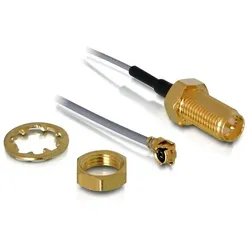
DeLOCK WLAN SMA antenna connection for installation Netzwerk-AntenneDieses Anschlusskabel können Sie an Ihr WLAN Modul stecken, um einen SMA Anschluss zu erhalten. Somit können Sie nun eine SMA Antenne an das Modul anschließen, um ein WLAN Signal zu empfangen. Auf einen Blick Kabellänge0,2 m Alle technischen Daten anzeigen (1 Angabe) MerkmaleKabellänge0,2 m Technische Daten laut Hersteller, bereitgestellt über Icecat. Änderungen und Irrtümer vorbehalten.9,35 €*Versand: 5,95 €Sichere Weiterleitung zum Anbieter
-
Ist das WLAN auf dem MacBook nicht konfiguriert?
Es ist möglich, dass das WLAN auf dem MacBook nicht richtig konfiguriert ist. Dies könnte verschiedene Gründe haben, wie zum Beispiel falsche Netzwerkeinstellungen oder Probleme mit dem Router. Um das Problem zu beheben, können Sie versuchen, das WLAN neu einzurichten oder die Netzwerkeinstellungen zu überprüfen. **
-
Wie werden Subnetze in einem Netzwerk definiert und konfiguriert?
Subnetze werden durch das Festlegen einer Subnetzmaske definiert, die angibt, welche Teile der IP-Adresse für das Netzwerk und die Hosts verwendet werden. Die Konfiguration erfolgt durch die Zuweisung einer IP-Adresse und Subnetzmaske an jedes Gerät im Netzwerk. Router spielen eine wichtige Rolle bei der Kommunikation zwischen verschiedenen Subnetzen. **
-
Wie kann eine Netzwerkkarte in einen Computer eingebaut und konfiguriert werden, um eine Verbindung zum Netzwerk herzustellen?
Die Netzwerkkarte wird physisch in einen freien Steckplatz auf dem Motherboard des Computers eingebaut. Anschließend werden die Treiber für die Netzwerkkarte installiert und die Verbindungseinstellungen wie IP-Adresse, Subnetzmaske und Gateway konfiguriert. Nach dem Neustart des Computers sollte die Netzwerkkarte nun eine Verbindung zum Netzwerk herstellen können. **
-
Wie kann eine Netzwerkkarte in einem Computer installiert und konfiguriert werden, um eine Verbindung zum Netzwerk herzustellen?
1. Die Netzwerkkarte wird physisch in einen freien Steckplatz auf dem Motherboard des Computers eingebaut. 2. Nach dem Einbau wird der Treiber für die Netzwerkkarte installiert, um sie im Betriebssystem zu erkennen. 3. Anschließend können die Netzwerkeinstellungen wie IP-Adresse, Subnetzmaske und Gateway konfiguriert werden, um eine Verbindung zum Netzwerk herzustellen. **
* Alle Preise verstehen sich inklusive der gesetzlichen Mehrwertsteuer und ggf. zuzüglich Versandkosten. Die Angebotsinformationen basieren auf den Angaben des jeweiligen Shops und werden über automatisierte Prozesse aktualisiert. Eine Aktualisierung in Echtzeit findet nicht statt, so dass es im Einzelfall zu Abweichungen kommen kann. ** Hinweis: Teile dieses Inhalts wurden von KI erstellt.