Domain online-wireless.de kaufen?
Wir ziehen mit dem Projekt
online-wireless.de um.
Sind Sie am Kauf der Domain
online-wireless.de interessiert?
domain@kv-gmbh.de · 0541-91531010
Domain online-wireless.de kaufen?
Warum leuchtet der WLAN-Knopf am Router?
Der WLAN-Knopf am Router leuchtet, um anzuzeigen, dass die WLAN-Funktion aktiviert ist. Dies bedeutet, dass das Netzwerk für drahtlose Verbindungen verfügbar ist und Geräte sich mit dem Router verbinden können. Wenn der WLAN-Knopf nicht leuchtet, ist die WLAN-Funktion möglicherweise deaktiviert oder es liegt ein Problem mit dem Router vor. **
Wie kann ich den WLAN-Knopf am Router reparieren?
Wenn der WLAN-Knopf am Router nicht funktioniert, gibt es einige mögliche Lösungen. Zunächst solltest du überprüfen, ob der Knopf möglicherweise blockiert oder beschädigt ist. In diesem Fall könntest du versuchen, ihn vorsichtig zu reinigen oder ihn zu ersetzen. Wenn das Problem jedoch nicht mit dem Knopf selbst zusammenhängt, könnte es ein technisches Problem mit dem Router sein, das von einem Fachmann behoben werden muss. **

Ähnliche Suchbegriffe für Knopf
Top-Angebote
Produkte zum Begriff Knopf:
-
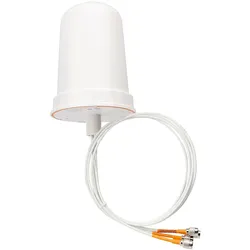
Cisco AIR-ANT2524DW-RS= Netzwerk-Antenne Omnidirektionale Antenne RP-TNC 4 dBi (WLAN), NetzwerkantenneDie Cisco Aironet AIR-ANT2524DW-RS Dualband-Rundstrahlantenne ist mit verbesserter Leistung konzipiert. Sie bietet ein 360-Grad-Strahlungsmuster und ist für den Einsatz gedacht, wenn eine Abdeckung in alle Richtungen erforderlich ist. Diese von der FCC genehmigte Rundstrahlantenne enthält Schaltungen, die es den Cisco Catalyst 9100 Access Points ermöglichen, die Antenne selbst zu identifizieren.62,47 €*Versand: 0,00 €Sichere Weiterleitung zum Anbieter


-
Wie kann man den WLAN-Knopf am Router deaktivieren?
Um den WLAN-Knopf am Router zu deaktivieren, müssen Sie normalerweise auf die Benutzeroberfläche des Routers zugreifen. Öffnen Sie einen Webbrowser und geben Sie die IP-Adresse des Routers ein. Melden Sie sich mit den entsprechenden Anmeldeinformationen an und suchen Sie nach den WLAN-Einstellungen. Dort sollten Sie die Option finden, das WLAN zu deaktivieren oder den WLAN-Knopf zu deaktivieren. **
-
Was bewirkt der DECT-Knopf an meinem WLAN-Router?
Der DECT-Knopf an Ihrem WLAN-Router ermöglicht es Ihnen, die DECT-Funktionen (Digital Enhanced Cordless Telecommunications) des Routers zu aktivieren oder zu deaktivieren. DECT ist ein Standard für schnurlose Telekommunikation, der häufig für drahtlose Telefone oder andere Geräte wie Babyphone verwendet wird. Durch Drücken des DECT-Knopfes können Sie die DECT-Funktionen ein- oder ausschalten, je nachdem, ob Sie diese Funktionen nutzen möchten oder nicht. **
-
Wie kann man einen WLAN-Router reparieren, wenn der Knopf eingedrückt ist?
Wenn der Knopf des WLAN-Routers eingedrückt ist, könnte dies bedeuten, dass er möglicherweise beschädigt ist oder nicht mehr richtig funktioniert. Um das Problem zu beheben, könnte man versuchen, den Router zurückzusetzen, indem man den Reset-Knopf für einige Sekunden gedrückt hält. Wenn das nicht funktioniert, könnte es notwendig sein, den Router zu öffnen und den Knopf zu reparieren oder auszutauschen. Es wird empfohlen, dies von einem Fachmann durchführen zu lassen, um weitere Schäden zu vermeiden. **
-
Kann das WLAN eingeschaltet werden, ohne den Knopf am Router drücken zu müssen?
Ja, es ist möglich, das WLAN ohne den Knopf am Router einzuschalten. Dies kann normalerweise über die Einstellungen des Routers oder über die Konfigurationssoftware erfolgen. Alternativ kann das WLAN auch über die Netzwerkeinstellungen des Geräts, das mit dem Router verbunden ist, aktiviert werden. **
Was macht dieser WLAN-Stick-Knopf?
Der WLAN-Stick-Knopf dient dazu, eine Verbindung zwischen dem WLAN-Stick und dem Router herzustellen. Durch Drücken des Knopfes wird eine automatische Konfiguration und Verbindungsherstellung ermöglicht, ohne dass manuelle Eingaben von WLAN-Passwörtern oder Netzwerkeinstellungen erforderlich sind. Dies erleichtert die Einrichtung und Verbindung von WLAN-Geräten. **
Wo befindet sich der AOSS-Knopf am Router?
Der AOSS-Knopf (AirStation One-Touch Secure System) befindet sich normalerweise auf der Vorder- oder Rückseite des Routers. Es kann ein physischer Knopf sein, der gedrückt werden muss, oder es kann sich um eine virtuelle Schaltfläche handeln, die über die Routerkonfigurationsoberfläche aktiviert werden kann. Die genaue Position des AOSS-Knopfes kann je nach Routermodell variieren, daher ist es am besten, die Bedienungsanleitung des Routers zu konsultieren. **
Top-Angebote
Produkte zum Begriff Knopf:
-
HDMI-Wireless-Sender und -Empfänger, 4K/5G HDMI, kabellose Übertragung und Empfang, Reichweite von 50 Metern, mit externer Antenne für TV-Streaming, Multikamera-ProduktionDrahtloser HDMI-Sender und drahtloser Empfänger: Dieser drahtlose HDMI-Sender und -Empfänger eliminiert Kabelsalat und ermöglicht die Übertragung von HDMI zu HDMI. Er ist der perfekte Begleiter für digitale Heimkinos, Gaming-Center, Fernsehkanäle und Besprechungsräume. Er bietet eine Reichweite von bis zu 50 Metern und eine geringe Latenz. Die beste Übertragungseffizienz wird erreicht, wenn er im selben Raum verwendet wird. Dieser HDMI-Sender und -Empfänger hat eine Übertragungsreichweite von bis zu 50 Metern und eine geringe Latenz von 0,2 Sekunden ohne Interferenzen. 4K HD-Streaming: Dieser drahtlose Video-HDMI-Sender und -Empfänger unterstützt alle HDMI-Auflösungen bis zu 4K (3840 x 2160p bei 60Hz) und ermöglicht unbegrenzte Videoübertragung in 1080p (HD), einschließlich 3D- und Mehrfachbildanzeige. Er bietet Ihnen das beste visuelle Erlebnis in Ultra High Definition. Die tatsächliche Auflösung wird durch das ursprüngliche Video bestimmt. Windows unterstützt nur 1080p. Multifunktion387,01 €*Versand: 0,00 €Sichere Weiterleitung zum Anbieter
-
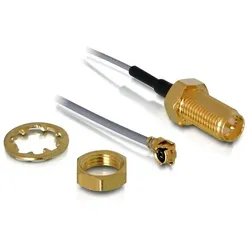
DeLOCK WLAN SMA antenna connection for installation Netzwerk-AntenneDieses Anschlusskabel können Sie an Ihr WLAN Modul stecken, um einen SMA Anschluss zu erhalten. Somit können Sie nun eine SMA Antenne an das Modul anschließen, um ein WLAN Signal zu empfangen. Auf einen Blick Kabellänge0,2 m Alle technischen Daten anzeigen (1 Angabe) MerkmaleKabellänge0,2 m Technische Daten laut Hersteller, bereitgestellt über Icecat. Änderungen und Irrtümer vorbehalten.9,35 €*Versand: 5,95 €Sichere Weiterleitung zum Anbieter
-
Warum leuchtet der WLAN-Knopf am Router?
Der WLAN-Knopf am Router leuchtet, um anzuzeigen, dass die WLAN-Funktion aktiviert ist. Dies bedeutet, dass das Netzwerk für drahtlose Verbindungen verfügbar ist und Geräte sich mit dem Router verbinden können. Wenn der WLAN-Knopf nicht leuchtet, ist die WLAN-Funktion möglicherweise deaktiviert oder es liegt ein Problem mit dem Router vor. **
-
Wie kann ich den WLAN-Knopf am Router reparieren?
Wenn der WLAN-Knopf am Router nicht funktioniert, gibt es einige mögliche Lösungen. Zunächst solltest du überprüfen, ob der Knopf möglicherweise blockiert oder beschädigt ist. In diesem Fall könntest du versuchen, ihn vorsichtig zu reinigen oder ihn zu ersetzen. Wenn das Problem jedoch nicht mit dem Knopf selbst zusammenhängt, könnte es ein technisches Problem mit dem Router sein, das von einem Fachmann behoben werden muss. **
-
Wie kann man den WLAN-Knopf am Router deaktivieren?
Um den WLAN-Knopf am Router zu deaktivieren, müssen Sie normalerweise auf die Benutzeroberfläche des Routers zugreifen. Öffnen Sie einen Webbrowser und geben Sie die IP-Adresse des Routers ein. Melden Sie sich mit den entsprechenden Anmeldeinformationen an und suchen Sie nach den WLAN-Einstellungen. Dort sollten Sie die Option finden, das WLAN zu deaktivieren oder den WLAN-Knopf zu deaktivieren. **
-
Was bewirkt der DECT-Knopf an meinem WLAN-Router?
Der DECT-Knopf an Ihrem WLAN-Router ermöglicht es Ihnen, die DECT-Funktionen (Digital Enhanced Cordless Telecommunications) des Routers zu aktivieren oder zu deaktivieren. DECT ist ein Standard für schnurlose Telekommunikation, der häufig für drahtlose Telefone oder andere Geräte wie Babyphone verwendet wird. Durch Drücken des DECT-Knopfes können Sie die DECT-Funktionen ein- oder ausschalten, je nachdem, ob Sie diese Funktionen nutzen möchten oder nicht. **
Ähnliche Suchbegriffe für Knopf
-
Cisco AIR-ANT2524DW-RS= Netzwerk-Antenne Omnidirektionale Antenne RP-TNC 4 dBi (WLAN), NetzwerkantenneDie Cisco Aironet AIR-ANT2524DW-RS Dualband-Rundstrahlantenne ist mit verbesserter Leistung konzipiert. Sie bietet ein 360-Grad-Strahlungsmuster und ist für den Einsatz gedacht, wenn eine Abdeckung in alle Richtungen erforderlich ist. Diese von der FCC genehmigte Rundstrahlantenne enthält Schaltungen, die es den Cisco Catalyst 9100 Access Points ermöglichen, die Antenne selbst zu identifizieren.62,47 €*Versand: 0,00 €Sichere Weiterleitung zum Anbieter
-
Cisco AIR-ANT2544V4M-RS= Netzwerk-Antenne Omnidirektionale Antenne RP-TNC 4 dBi (WLAN), NetzwerkantenneDie Cisco AIR-ANT2544V4M-RS= ist eine leistungsstarke omnidirektionale Antenne, die für den Einsatz in drahtlosen Netzwerken konzipiert wurde. Mit einem maximalen Antennengewinn von 4 dBi und der Unterstützung für die Frequenzbänder 2,4 GHz und 5 GHz bietet sie eine zuverlässige Signalabdeckung für verschiedene Anwendungen. Diese Antenne ist ideal für die gleichzeitige Nutzung mit mehreren Zugangspunkten oder Geräten, dank ihrer vier Anschlüsse, die flexible Konnektivität ermöglichen. Sie ist sowohl für den Innen- als auch für den Aussenbereich geeignet und bietet durch ihre robuste Bauweise eine konsistente Leistung in unterschiedlichen Umgebungen. Die Montageoptionen für Wände oder Masten sorgen für eine stabile Platzierung, während das rundstrahlende Abstrahlverhalten eine 360-Grad-Abdeckung gewährleistet. Diese Eigenschaften machen die Cisco AIR-ANT2544V4M-RS= zur idealen Wahl für Büros, Lagerhäuser und andere Bereiche, in denen eine breite drahtlose Verteilung erforderlich ist. - Dual-Band Unterstützung für 2,4 GHz und 5 GHz - 4 dBi Gewinn für verbesserte Signalstärke - Flexible Montageoptionen für verschiedene Umgebungen - Robuste Bauweise für Innen- und Aussenanwendungen.896,39 €*Versand: 0,00 €Sichere Weiterleitung zum Anbieter
-
Wie kann man einen WLAN-Router reparieren, wenn der Knopf eingedrückt ist?
Wenn der Knopf des WLAN-Routers eingedrückt ist, könnte dies bedeuten, dass er möglicherweise beschädigt ist oder nicht mehr richtig funktioniert. Um das Problem zu beheben, könnte man versuchen, den Router zurückzusetzen, indem man den Reset-Knopf für einige Sekunden gedrückt hält. Wenn das nicht funktioniert, könnte es notwendig sein, den Router zu öffnen und den Knopf zu reparieren oder auszutauschen. Es wird empfohlen, dies von einem Fachmann durchführen zu lassen, um weitere Schäden zu vermeiden. **
-
Kann das WLAN eingeschaltet werden, ohne den Knopf am Router drücken zu müssen?
Ja, es ist möglich, das WLAN ohne den Knopf am Router einzuschalten. Dies kann normalerweise über die Einstellungen des Routers oder über die Konfigurationssoftware erfolgen. Alternativ kann das WLAN auch über die Netzwerkeinstellungen des Geräts, das mit dem Router verbunden ist, aktiviert werden. **
-
Was macht dieser WLAN-Stick-Knopf?
Der WLAN-Stick-Knopf dient dazu, eine Verbindung zwischen dem WLAN-Stick und dem Router herzustellen. Durch Drücken des Knopfes wird eine automatische Konfiguration und Verbindungsherstellung ermöglicht, ohne dass manuelle Eingaben von WLAN-Passwörtern oder Netzwerkeinstellungen erforderlich sind. Dies erleichtert die Einrichtung und Verbindung von WLAN-Geräten. **
-
Wo befindet sich der AOSS-Knopf am Router?
Der AOSS-Knopf (AirStation One-Touch Secure System) befindet sich normalerweise auf der Vorder- oder Rückseite des Routers. Es kann ein physischer Knopf sein, der gedrückt werden muss, oder es kann sich um eine virtuelle Schaltfläche handeln, die über die Routerkonfigurationsoberfläche aktiviert werden kann. Die genaue Position des AOSS-Knopfes kann je nach Routermodell variieren, daher ist es am besten, die Bedienungsanleitung des Routers zu konsultieren. **
* Alle Preise verstehen sich inklusive der gesetzlichen Mehrwertsteuer und ggf. zuzüglich Versandkosten. Die Angebotsinformationen basieren auf den Angaben des jeweiligen Shops und werden über automatisierte Prozesse aktualisiert. Eine Aktualisierung in Echtzeit findet nicht statt, so dass es im Einzelfall zu Abweichungen kommen kann. ** Hinweis: Teile dieses Inhalts wurden von KI erstellt.