Domain online-wireless.de kaufen?
Wir ziehen mit dem Projekt
online-wireless.de um.
Sind Sie am Kauf der Domain
online-wireless.de interessiert?
domain@kv-gmbh.de · 0541-91531010
Domain online-wireless.de kaufen?
Wie erstellt man ein WLAN-Netzwerk mit einem TP-Link Repeater?
Um ein WLAN-Netzwerk mit einem TP-Link Repeater zu erstellen, müssen Sie den Repeater mit Ihrem Router verbinden. Dazu müssen Sie den Repeater in die Steckdose stecken und die WPS-Taste am Router und am Repeater drücken. Dadurch wird eine drahtlose Verbindung hergestellt und der Repeater erweitert das bestehende WLAN-Netzwerk. Sie können dann den Repeater über die TP-Link Tether App oder über die IP-Adresse des Repeaters konfigurieren und den Netzwerknamen (SSID) und das Passwort festlegen. **
Erkennt TP-Link das Netzwerk, verbindet sich aber nicht?
Es gibt mehrere mögliche Gründe, warum sich ein TP-Link-Gerät nicht mit einem Netzwerk verbindet, obwohl es erkannt wird. Es könnte sein, dass das Passwort falsch eingegeben wurde oder dass das Gerät nicht mit dem richtigen Sicherheitstyp des Netzwerks kompatibel ist. Es ist auch möglich, dass es ein Problem mit der Signalstärke gibt, das die Verbindung beeinträchtigt. Es kann hilfreich sein, die Einstellungen des Geräts zu überprüfen und sicherzustellen, dass es mit dem Netzwerk kompatibel ist und dass das Passwort korrekt eingegeben wurde. **

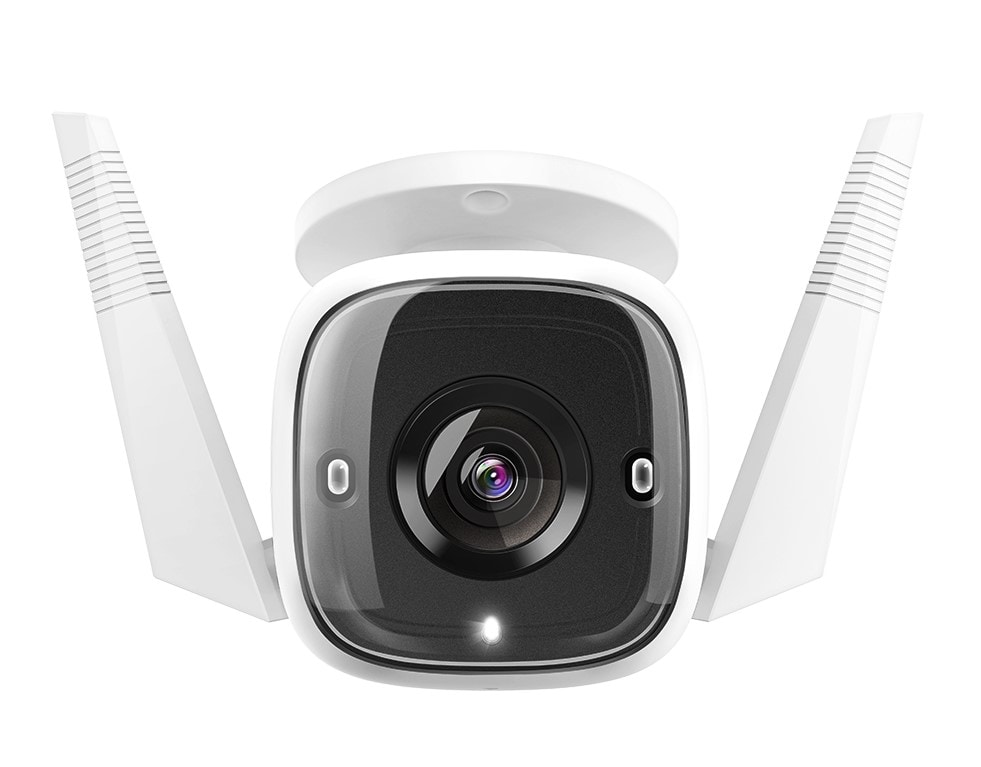
Ähnliche Suchbegriffe für TP-LINK-Netzwerk-Überwachungskamera-Farbe-Tag
Top-Angebote
Produkte zum Begriff TP-LINK-Netzwerk-Überwachungskamera-Farbe-Tag:
-
TP-LINK Tapo C100 - Netzwerk-Überwachungskamera - Farbe (Tag&Nacht)Kristallklares Live-Video - Scharfe 1080p- Full-HD Auflösung / Klare Nachtsicht für bis zu 9 Metern, Sicherheit auch bei Nacht / Licht- und Toneffekte zum Abschalten fremden Besucher / Sicherer Speicherplatz – Unterstützt Micro SD-Karten / Kontrolle per Stimme, kompatibel mit Google Assistant und Amazon Alexa23,89 €*Versand: 3,99 €Sichere Weiterleitung zum Anbieter
-
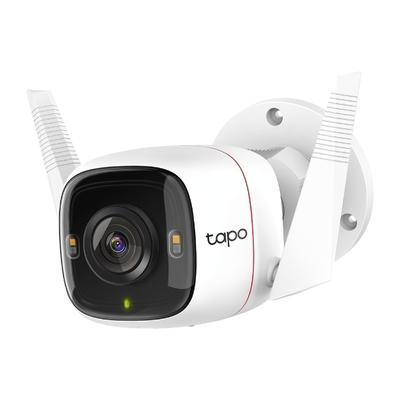
TP-Link Tapo TAPOC320WS Netzwerk-Überwachungskamera (Tag &Nacht)Volle Farben auch bei Nacht - WLAN-Sicherheitskamera für den Außenbereich. 2K QHD, klar und hell zu jeder Zeit - Mit einer Auflösung von 2560p x 1440p liefert QHD feinere Details. Die 8-fache Vergrößerung kann Ihnen auch helfen, mehr zu sehen....77,09 €*Versand: 0,00 €Sichere Weiterleitung zum Anbieter
-
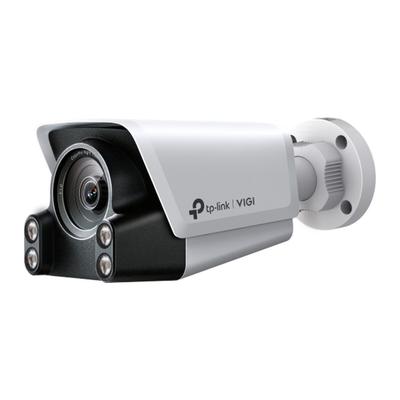
TP-LINK VIGI C340S V1 - Netzwerk-Überwachungskamera - Bullet - Farbe (Tag&Nacht)TP-Link VIGI C340S. Typ: IP-Sicherheitskamera, Unterstützte Positionierung: Draußen, Übertragungstechnik: Kabelgebunden. Befestigungstyp: Wand, Produktfarbe: Weiß, Formfaktor: Patrone (Form). Mindestbeleuchtung: 0,0005 Lux, Betrachtungswinkel...299,30 €*Versand: 0,00 €Sichere Weiterleitung zum Anbieter
-
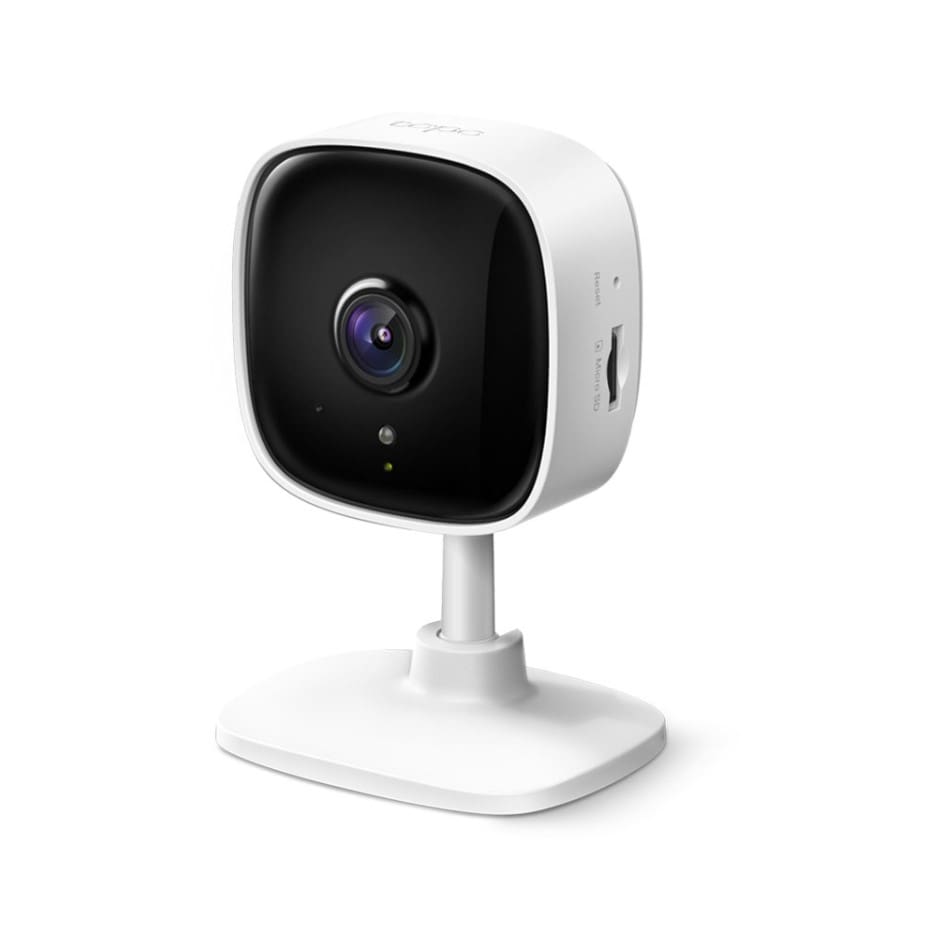
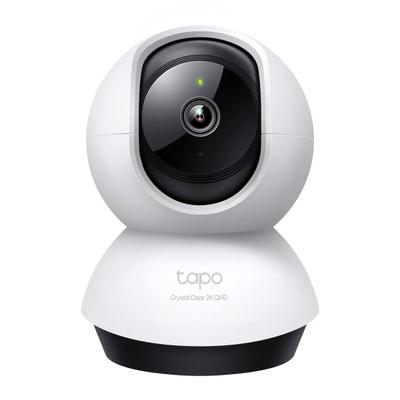
TP-LINK Tapo C220 V1 - Netzwerk-Überwachungskamera - schwenken / neigen - Farbe (Tag&Nacht)TP-Link Tapo C220. Typ: IP-Sicherheitskamera, Unterstützte Positionierung: Drinnen, Übertragungstechnik: Kabellos. Befestigungstyp: Tisch/Bank, Produktfarbe: Weiß, Schwarz, Formfaktor: Sphärisch. Betrachtungswinkel (horizontal): 360°. Größe des...67,53 €*Versand: 0,00 €Sichere Weiterleitung zum Anbieter
-
Wie kann ich das WLAN-Netzwerk des TP-Link-Modells TL-WDR3600 unsichtbar machen?
Um das WLAN-Netzwerk des TP-Link-Modells TL-WDR3600 unsichtbar zu machen, musst du die SSID (Netzwerkname) ausblenden. Dies kann normalerweise über die Einstellungen des Routers erfolgen. Navigiere dazu zu den WLAN-Einstellungen und deaktiviere die Option "SSID-Broadcast". Dadurch wird das Netzwerk für andere Geräte nicht mehr sichtbar, aber du kannst immer noch darauf zugreifen, indem du den Netzwerknamen manuell eingibst. **
-
Wie kann ich TP-Link-Geräte in ein Fritz-Mesh-Netzwerk integrieren?
Um TP-Link-Geräte in ein Fritz-Mesh-Netzwerk zu integrieren, müssen Sie sicherstellen, dass Ihr TP-Link-Gerät mit dem WLAN-Netzwerk der FritzBox verbunden ist. Gehen Sie dann in die FritzBox-Benutzeroberfläche, wählen Sie "Heimnetzwerk" und dann "Mesh". Klicken Sie auf "Weitere Mesh-Netzwerke" und wählen Sie das TP-Link-Gerät aus, um es zum Mesh-Netzwerk hinzuzufügen. **
-
Warum trennt der TP-Link Router die Verbindung?
Es gibt verschiedene mögliche Gründe, warum ein TP-Link Router die Verbindung trennen könnte. Ein möglicher Grund könnte eine instabile Internetverbindung sein, die dazu führt, dass der Router die Verbindung verliert. Ein weiterer Grund könnte ein Konflikt mit anderen Geräten im Netzwerk sein, der dazu führt, dass der Router die Verbindung trennt. Es könnte auch ein Problem mit den Einstellungen des Routers oder eine fehlerhafte Firmware sein, die dazu führt, dass die Verbindung getrennt wird. **
-
Warum baut das TP-Link Powerline-Netzwerk plötzlich keine Verbindung mehr zum Telekom Speedport W724V auf?
Es gibt verschiedene mögliche Gründe dafür, warum das TP-Link Powerline-Netzwerk plötzlich keine Verbindung mehr zum Telekom Speedport W724V herstellen kann. Es könnte sein, dass es ein Problem mit der Konfiguration der Powerline-Adapter gibt, zum Beispiel falsche Einstellungen oder veraltete Firmware. Es könnte auch sein, dass es ein Problem mit dem Speedport-Router selbst gibt, zum Beispiel eine fehlerhafte Netzwerkverbindung oder eine Störung im Netzwerk. Es könnte auch sein, dass es eine Störung im Stromnetz gibt, die die Powerline-Verbindung beeinträchtigt. Es wäre ratsam, die Konfiguration der Powerline-Adapter zu überprüfen, den Router neu zu starten und mögliche Störungen im Stromnetz auszuschließen, um das Problem weiter einzugrenzen. **

Warum verliert der TP-Link WLAN-Verstärker die Verbindung?
Es gibt verschiedene Gründe, warum ein TP-Link WLAN-Verstärker die Verbindung verlieren könnte. Möglicherweise liegt es an einer instabilen oder schwachen WLAN-Signalquelle, einer Störung durch andere elektronische Geräte oder einer unzureichenden Positionierung des Verstärkers. Es könnte auch an veralteter Firmware oder Konfigurationseinstellungen liegen. Es ist ratsam, diese möglichen Ursachen zu überprüfen und gegebenenfalls entsprechende Maßnahmen zu ergreifen, um die Verbindung zu verbessern. **
Warum habe ich kein WLAN mit meinem TP-Link Router?
Es gibt verschiedene mögliche Gründe, warum du kein WLAN mit deinem TP-Link Router hast. Es könnte sein, dass das WLAN deaktiviert ist oder dass es ein Problem mit den Einstellungen oder der Konfiguration des Routers gibt. Es könnte auch sein, dass es ein Problem mit deinem Gerät gibt, das sich nicht mit dem WLAN verbinden kann. Es wäre hilfreich, die genaue Fehlermeldung oder das genaue Verhalten zu kennen, um eine genauere Diagnose stellen zu können. **
Top-Angebote
Produkte zum Begriff TP-LINK-Netzwerk-Überwachungskamera-Farbe-Tag:
-
TP-LINK Tapo C320WS Netzwerk-Überwachungskamera - Farbe (Tag&Nacht)Kristallklares Videomaterial, 2560p x 1440p Auflösung / 24/7 Vollfarb-Wiedergabe, IP66 wetterfest / Bewegungserkennung und Benachrichtigungen per App / Zwei-Wege-Audio: Kommunikation über ein eingebautes Mikrofon / Lokaler Speicher über microSD Karten (bis zu 256GB)45,31 €*Versand: 3,99 €Sichere Weiterleitung zum Anbieter
-
TP-LINK Tapo C310 - Netzwerk-Überwachungskamera - Farbe (Tag&Nacht)Kabelgebundene oder kabellose Vernetzung / bietet selbst bei völliger Dunkelheit eine Sichtweite von bis zu 30 m / Bewegungserkennung und Benachrichtigungen / Zwei-Wege-Audio: Kommunikation über ein eingebautes Mikrofon / Licht- und Toneffekte auslösen um unerwünschte Besucher abzuschrecken41,15 €*Versand: 3,99 €Sichere Weiterleitung zum Anbieter
-
TP-LINK Tapo C100 - Netzwerk-Überwachungskamera - Farbe (Tag&Nacht)Kristallklares Live-Video - Scharfe 1080p- Full-HD Auflösung / Klare Nachtsicht für bis zu 9 Metern, Sicherheit auch bei Nacht / Licht- und Toneffekte zum Abschalten fremden Besucher / Sicherer Speicherplatz – Unterstützt Micro SD-Karten / Kontrolle per Stimme, kompatibel mit Google Assistant und Amazon Alexa23,89 €*Versand: 3,99 €Sichere Weiterleitung zum Anbieter
-
TP-Link Tapo TAPOC320WS Netzwerk-Überwachungskamera (Tag &Nacht)Volle Farben auch bei Nacht - WLAN-Sicherheitskamera für den Außenbereich. 2K QHD, klar und hell zu jeder Zeit - Mit einer Auflösung von 2560p x 1440p liefert QHD feinere Details. Die 8-fache Vergrößerung kann Ihnen auch helfen, mehr zu sehen....77,09 €*Versand: 0,00 €Sichere Weiterleitung zum Anbieter
-
Wie erstellt man ein WLAN-Netzwerk mit einem TP-Link Repeater?
Um ein WLAN-Netzwerk mit einem TP-Link Repeater zu erstellen, müssen Sie den Repeater mit Ihrem Router verbinden. Dazu müssen Sie den Repeater in die Steckdose stecken und die WPS-Taste am Router und am Repeater drücken. Dadurch wird eine drahtlose Verbindung hergestellt und der Repeater erweitert das bestehende WLAN-Netzwerk. Sie können dann den Repeater über die TP-Link Tether App oder über die IP-Adresse des Repeaters konfigurieren und den Netzwerknamen (SSID) und das Passwort festlegen. **
-
Erkennt TP-Link das Netzwerk, verbindet sich aber nicht?
Es gibt mehrere mögliche Gründe, warum sich ein TP-Link-Gerät nicht mit einem Netzwerk verbindet, obwohl es erkannt wird. Es könnte sein, dass das Passwort falsch eingegeben wurde oder dass das Gerät nicht mit dem richtigen Sicherheitstyp des Netzwerks kompatibel ist. Es ist auch möglich, dass es ein Problem mit der Signalstärke gibt, das die Verbindung beeinträchtigt. Es kann hilfreich sein, die Einstellungen des Geräts zu überprüfen und sicherzustellen, dass es mit dem Netzwerk kompatibel ist und dass das Passwort korrekt eingegeben wurde. **
-
Wie kann ich das WLAN-Netzwerk des TP-Link-Modells TL-WDR3600 unsichtbar machen?
Um das WLAN-Netzwerk des TP-Link-Modells TL-WDR3600 unsichtbar zu machen, musst du die SSID (Netzwerkname) ausblenden. Dies kann normalerweise über die Einstellungen des Routers erfolgen. Navigiere dazu zu den WLAN-Einstellungen und deaktiviere die Option "SSID-Broadcast". Dadurch wird das Netzwerk für andere Geräte nicht mehr sichtbar, aber du kannst immer noch darauf zugreifen, indem du den Netzwerknamen manuell eingibst. **
-
Wie kann ich TP-Link-Geräte in ein Fritz-Mesh-Netzwerk integrieren?
Um TP-Link-Geräte in ein Fritz-Mesh-Netzwerk zu integrieren, müssen Sie sicherstellen, dass Ihr TP-Link-Gerät mit dem WLAN-Netzwerk der FritzBox verbunden ist. Gehen Sie dann in die FritzBox-Benutzeroberfläche, wählen Sie "Heimnetzwerk" und dann "Mesh". Klicken Sie auf "Weitere Mesh-Netzwerke" und wählen Sie das TP-Link-Gerät aus, um es zum Mesh-Netzwerk hinzuzufügen. **
Ähnliche Suchbegriffe für TP-LINK-Netzwerk-Überwachungskamera-Farbe-Tag
-
TP-LINK VIGI C340S V1 - Netzwerk-Überwachungskamera - Bullet - Farbe (Tag&Nacht)TP-Link VIGI C340S. Typ: IP-Sicherheitskamera, Unterstützte Positionierung: Draußen, Übertragungstechnik: Kabelgebunden. Befestigungstyp: Wand, Produktfarbe: Weiß, Formfaktor: Patrone (Form). Mindestbeleuchtung: 0,0005 Lux, Betrachtungswinkel...299,30 €*Versand: 0,00 €Sichere Weiterleitung zum Anbieter
-
TP-LINK Tapo C220 V1 - Netzwerk-Überwachungskamera - schwenken / neigen - Farbe (Tag&Nacht)TP-Link Tapo C220. Typ: IP-Sicherheitskamera, Unterstützte Positionierung: Drinnen, Übertragungstechnik: Kabellos. Befestigungstyp: Tisch/Bank, Produktfarbe: Weiß, Schwarz, Formfaktor: Sphärisch. Betrachtungswinkel (horizontal): 360°. Größe des...67,53 €*Versand: 0,00 €Sichere Weiterleitung zum Anbieter
-
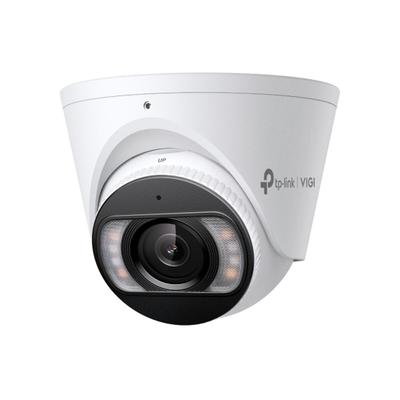
TP-LINK VIGI C445 V1 - Netzwerk-Überwachungskamera - schwenken / neigen - Turret - wasserfest - Farbe (Tag&Nacht)TP-Link VIGI C445. Typ: IP-Sicherheitskamera, Unterstützte Positionierung: Innen & Außen, Übertragungstechnik: Kabelgebunden. Befestigungstyp: Decke/Wand, Produktfarbe: Weiß, Formfaktor: Turret. Mindestbeleuchtung: 0,005 Lux, Betrachtungswinkel...126,93 €*Versand: 0,00 €Sichere Weiterleitung zum Anbieter
-
Hannemann, Sabrina: Netzwerk PolitikNetzwerk Politik , Schulbuch , Batteriemanagementsysteme (BMS) > Batterien, BMS & Brennstoffzellen , Auflage: 13. Auflage 2023, Erscheinungsjahr: 202402, Produktform: Kartoniert, Titel der Reihe: Netzwerk Politik##, Autoren: Foehst, Dietmar~Schmittlein, Filbina~Jütting, Lisa~Kolb, Alexander~Hannemann, Sabrina~Hlawatsch, Klaus~Eding, Albert, Edition: NED, Auflage: 23013, Auflage/Ausgabe: 13. Auflage 2023, Seitenzahl/Blattzahl: 320, Keyword: Unterrichtswerke, Fachschema: Politische Bildung / Berufsbezogenes Schulbuch, Fachkategorie: Unterricht und Didaktik: Berufsausbildung, Region: Bayern, Bildungszweck: Für die Berufsbildung, Warengruppe: HC/Berufsschulbücher, Fachkategorie: Berufsausbildung, Thema: Verstehen, Text Sprache: ger, UNSPSC: 49019900, Warenverzeichnis für die Außenhandelsstatistik: 49019900, Verlag: Westermann Berufl.Bildung, Verlag: Westermann Berufl.Bildung, Verlag: Westermann Berufliche Bildung GmbH, Produktverfügbarkeit: 02, Länge: 266, Breite: 196, Höhe: 17, Gewicht: 805, Produktform: Kartoniert, Genre: Schule und Lernen, Genre: Schule und Lernen, Vorgänger: 2413815 A19779089 A7299407 A5239260 A4438084, Vorgänger EAN: 9783824200337, Herkunftsland: DEUTSCHLAND (DE), Katalog: deutschsprachige Titel, Katalog: Gesamtkatalog, Katalog: Kennzeichnung von Titeln mit einer Relevanz > 30, Katalog: Lagerartikel, Book on Demand, ausgew. Medienartikel, Relevanz: 0500, Tendenz: +1, Unterkatalog: AK, Unterkatalog: Bücher, Unterkatalog: Hardcover, Unterkatalog: Lagerartikel, Unterkatalog: Schulbuch,32,50 €*Versand: 0,00 €Sichere Weiterleitung zum Anbieter
-
Warum trennt der TP-Link Router die Verbindung?
Es gibt verschiedene mögliche Gründe, warum ein TP-Link Router die Verbindung trennen könnte. Ein möglicher Grund könnte eine instabile Internetverbindung sein, die dazu führt, dass der Router die Verbindung verliert. Ein weiterer Grund könnte ein Konflikt mit anderen Geräten im Netzwerk sein, der dazu führt, dass der Router die Verbindung trennt. Es könnte auch ein Problem mit den Einstellungen des Routers oder eine fehlerhafte Firmware sein, die dazu führt, dass die Verbindung getrennt wird. **
-
Warum baut das TP-Link Powerline-Netzwerk plötzlich keine Verbindung mehr zum Telekom Speedport W724V auf?
Es gibt verschiedene mögliche Gründe dafür, warum das TP-Link Powerline-Netzwerk plötzlich keine Verbindung mehr zum Telekom Speedport W724V herstellen kann. Es könnte sein, dass es ein Problem mit der Konfiguration der Powerline-Adapter gibt, zum Beispiel falsche Einstellungen oder veraltete Firmware. Es könnte auch sein, dass es ein Problem mit dem Speedport-Router selbst gibt, zum Beispiel eine fehlerhafte Netzwerkverbindung oder eine Störung im Netzwerk. Es könnte auch sein, dass es eine Störung im Stromnetz gibt, die die Powerline-Verbindung beeinträchtigt. Es wäre ratsam, die Konfiguration der Powerline-Adapter zu überprüfen, den Router neu zu starten und mögliche Störungen im Stromnetz auszuschließen, um das Problem weiter einzugrenzen. **
-
Warum verliert der TP-Link WLAN-Verstärker die Verbindung?
Es gibt verschiedene Gründe, warum ein TP-Link WLAN-Verstärker die Verbindung verlieren könnte. Möglicherweise liegt es an einer instabilen oder schwachen WLAN-Signalquelle, einer Störung durch andere elektronische Geräte oder einer unzureichenden Positionierung des Verstärkers. Es könnte auch an veralteter Firmware oder Konfigurationseinstellungen liegen. Es ist ratsam, diese möglichen Ursachen zu überprüfen und gegebenenfalls entsprechende Maßnahmen zu ergreifen, um die Verbindung zu verbessern. **
-
Warum habe ich kein WLAN mit meinem TP-Link Router?
Es gibt verschiedene mögliche Gründe, warum du kein WLAN mit deinem TP-Link Router hast. Es könnte sein, dass das WLAN deaktiviert ist oder dass es ein Problem mit den Einstellungen oder der Konfiguration des Routers gibt. Es könnte auch sein, dass es ein Problem mit deinem Gerät gibt, das sich nicht mit dem WLAN verbinden kann. Es wäre hilfreich, die genaue Fehlermeldung oder das genaue Verhalten zu kennen, um eine genauere Diagnose stellen zu können. **
* Alle Preise verstehen sich inklusive der gesetzlichen Mehrwertsteuer und ggf. zuzüglich Versandkosten. Die Angebotsinformationen basieren auf den Angaben des jeweiligen Shops und werden über automatisierte Prozesse aktualisiert. Eine Aktualisierung in Echtzeit findet nicht statt, so dass es im Einzelfall zu Abweichungen kommen kann. ** Hinweis: Teile dieses Inhalts wurden von KI erstellt.