Domain online-wireless.de kaufen?
Wir ziehen mit dem Projekt
online-wireless.de um.
Sind Sie am Kauf der Domain
online-wireless.de interessiert?
domain@kv-gmbh.de · 0541-91531010
Domain online-wireless.de kaufen?
Wie kann man ein WLAN-Netzwerk ohne Router einrichten?
Um ein WLAN-Netzwerk ohne Router einzurichten, kann man einen WLAN-Access-Point verwenden. Dieser wird per Ethernet-Kabel mit dem Modem verbunden und stellt dann ein eigenes WLAN-Netzwerk zur Verfügung. Alternativ kann man auch einen WLAN-Router im Bridge-Modus verwenden, um das vorhandene Netzwerk zu erweitern und ein neues WLAN-Netzwerk zu erstellen. **
Welche Sicherheit ist am sichersten für ein privates WLAN-Netzwerk?
Die sicherste Option für ein privates WLAN-Netzwerk ist die Verwendung von WPA3 (Wi-Fi Protected Access 3). WPA3 bietet verbesserte Verschlüsselung und Sicherheitsfunktionen im Vergleich zu früheren Versionen wie WPA2. Es wird empfohlen, ein starkes Passwort zu verwenden und regelmäßig zu aktualisieren, um die Sicherheit des Netzwerks weiter zu erhöhen. **
Ähnliche Suchbegriffe für Netzwerk-Sicherheit
Top-Angebote
Produkte zum Begriff Netzwerk-Sicherheit:
-
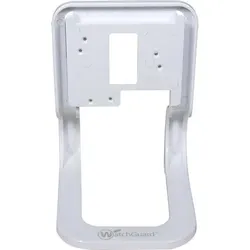
Watchguard Wireless-Zugangspunkt Befestigungsklemme (Netzwerk Zubehör), Zubehör NetzwerkDer Ständer ermöglicht es Ihnen, Ihren Access Point sicher auf einem Schreibtisch oder einer anderen flachen Oberfläche zu platzieren, wenn Sie das Gerät nicht an einer Wand oder Decke montieren möchten. Um den Access Point im freistehenden Halter zu installieren, richten Sie den Schlitz auf der Rückseite des Access Points mit dem Ständer aus und schieben Sie den Access Point fest an seinen Platz.85,63 €*Versand: 0,00 €Sichere Weiterleitung zum Anbieter
-
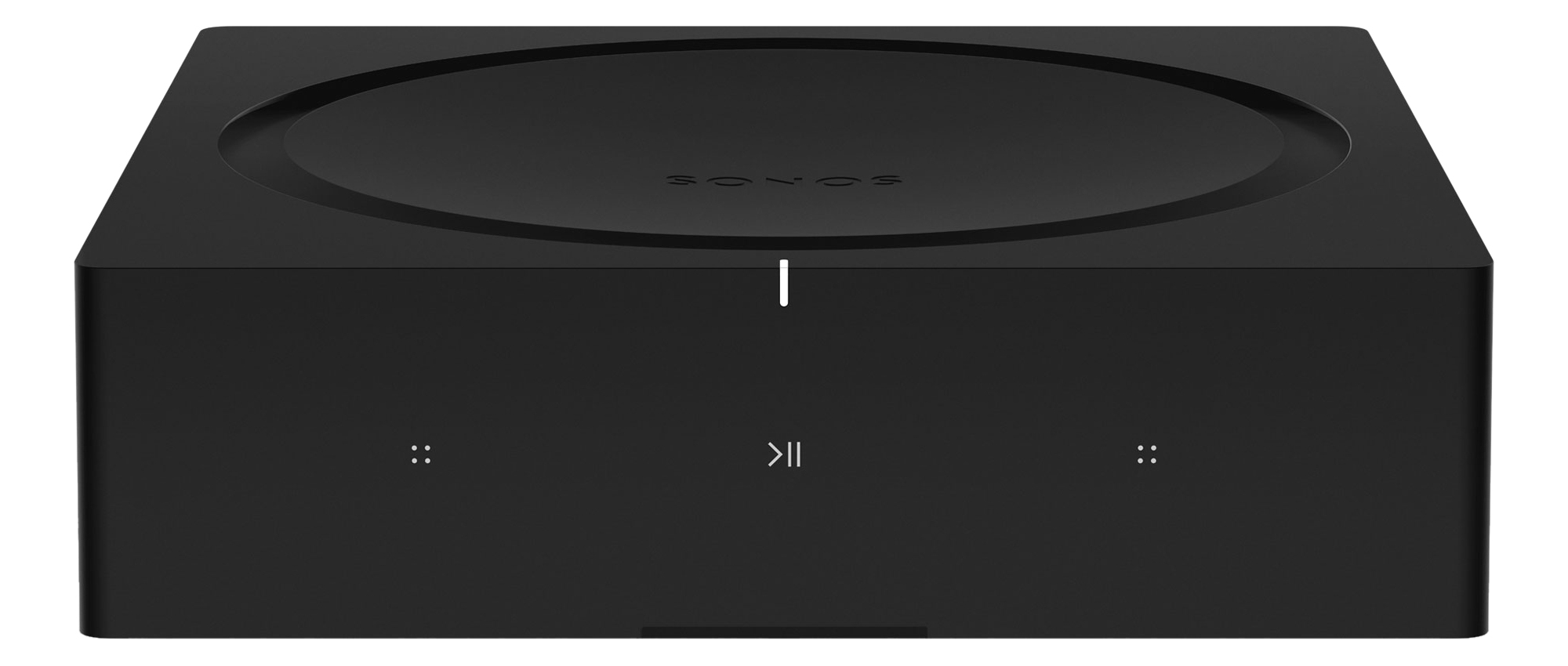
Sonos AMP Netzwerk-Client, HDMI, LAN, WLAN, Wireless Docking, SprachsteuerungBreite in mm:217Gewicht in kg:2.1Web Content Access:jaTiefe in mm:217MP3 Wiedergabe:jaHöhe in mm:64Ethernet-Anschluss:jaHDMI-Anschluss:jaAnzahl Lautsprecher:0Anzahl HDMI-Eingänge:1MP3-Player Docking-Anschluss:Apple iOS DockingAnzahl analoger Audio-Eingänge (Cinch):1WLAN:jaHDMI-Standard:HDMI 2.0AirPlay kompatibel:Airplay 2Docking-Anschluss:kabellosebertragungNetzwerk-Musiksystem:ClientSmart Connectivity:SprachsteuerungMultiroom:jaAbmessungen in mm (B x H x T):Wiedergabeformate:AnschlÃ1/4sse: Der Sonos Amp hat satte 125 Watt pro Kanal und liefert perfekten Klang für Musik-Streaming, Plattenspieler, Fernseher und andere Audioquellen über alle möglichen Lautsprecher, die im Regal oder auf dem Boden, drinnen oder draußen stehen, oder in der Wand verbaut sind. Für das ultimative Entertainmentsystem und Streaming von mehr als 100 Musikdiensten. Einfache Steuerung mit der Sonos App, über AirPlay, das Touchpanel oder per Stimme mit Smart-Devices wie dem Sonos One. Plattformintegrationen ermögli954,99 €*Versand: 0,00 €Sichere Weiterleitung zum Anbieter
-
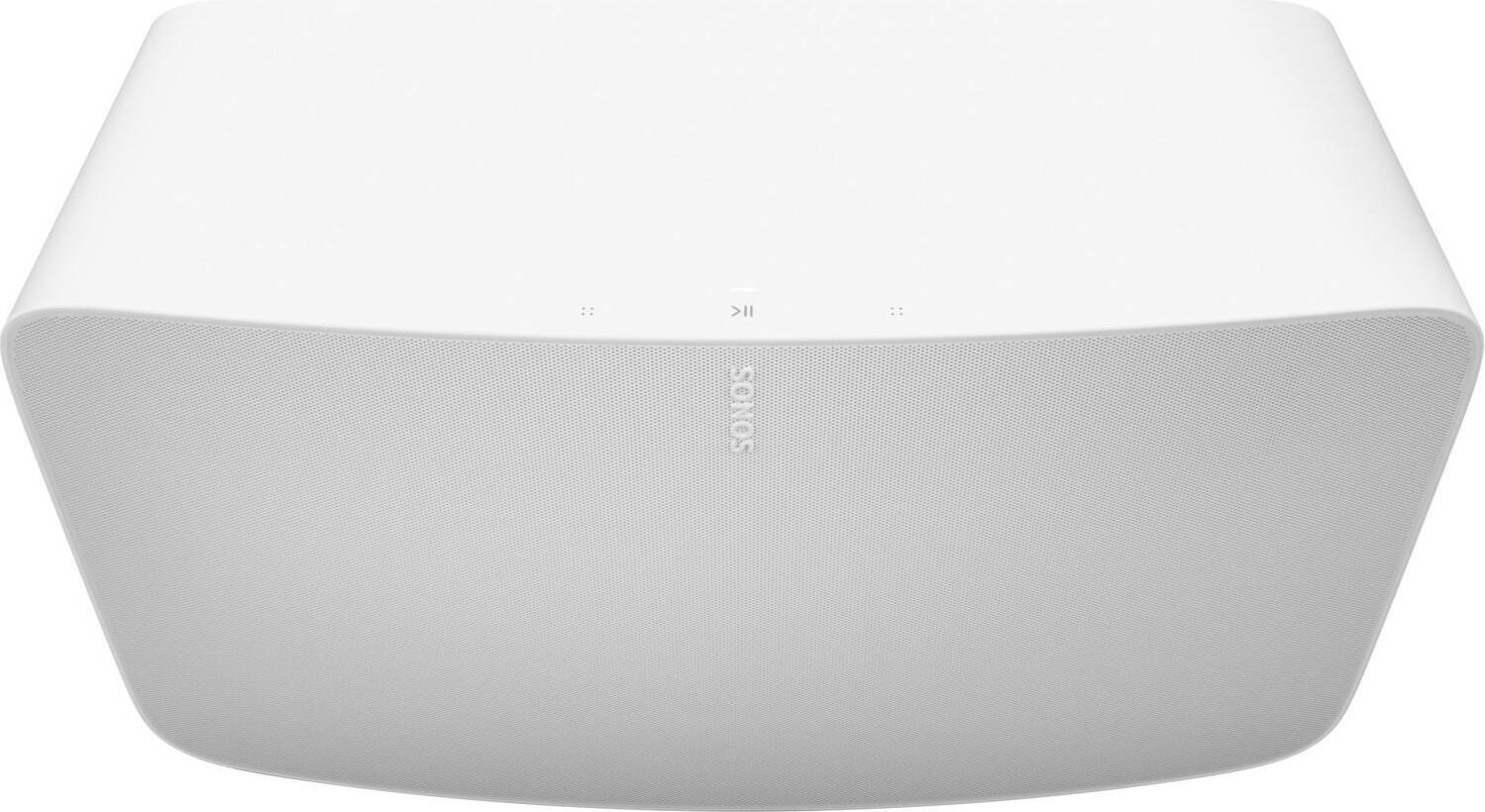
Sonos FIVE Netzwerk-Lautsprecher, Internetradio, LAN, WLAN, Wireless Docking, SprachsteuerungSonos Five Premium WLAN-Lautsprecher für HiFi-Sound in StudioqualitätDer Sonos Five Premium WLAN-Lautsprecher ist die ideale Lösung für Musikliebhaber, die keine Kompromisse bei der Klangqualität eingehen möchten. Wenn Sie Wert auf detailreichen Sound, kraftvolle Bässe und eine nahtlose Integration in Ihr Smart Home legen, erfüllt dieses leistungsstarke Audiosystem Ihre Anforderungen präzise. Ob für das Streaming hochauflösender Formate oder die Wiederbelebung Ihrer Vinyl-Sammlung - der Sonos Five verbindet analoge Flexibilität mit modernster digitaler Performance. Erleben Sie, wie dieser Lautsprecher Ihre Räume mit kristallklarem Klang füllt.Ihre Vorteile auf einen BlickKraftvoller HiFi-Sound: Sechs speziell entwickelte Verstärker und Treiber liefern tiefen Bass und eine breite Klangbühne ohne Verzerrungen.Vielseitige Konnektivität: Nutzen Sie den 3,5-mm-Audioeingang für Plattenspieler oder CD-Player und streamen Sie direkt über WLAN oder Apple AirPlay 2.Smarte Raumanpassung: Die True597,39 €*Versand: 0,00 €Sichere Weiterleitung zum Anbieter

-
Wie kann ich einen OpenWrt-Router mit WLAN-Verbindung einrichten, um ein eigenes WLAN-Netzwerk zu erstellen?
Um einen OpenWrt-Router mit WLAN-Verbindung einzurichten, musst du zuerst die OpenWrt-Firmware auf deinem Router installieren. Dann kannst du über die Benutzeroberfläche des Routers auf die Einstellungen zugreifen und ein neues WLAN-Netzwerk erstellen. Du kannst den Netzwerknamen (SSID) und das Passwort festlegen und auch andere Einstellungen wie die Verschlüsselungsmethode und den Kanal auswählen. **
-
Warum erhalte ich keine Verbindung zu meinem WLAN-Netzwerk?
Es gibt verschiedene mögliche Gründe dafür, dass du keine Verbindung zu deinem WLAN-Netzwerk erhältst. Es könnte sein, dass das Passwort falsch eingegeben wurde, dass das WLAN-Netzwerk nicht aktiviert ist, dass es Probleme mit dem Router gibt oder dass das Gerät, mit dem du dich verbinden möchtest, nicht kompatibel ist. Es kann auch helfen, den Router neu zu starten oder die WLAN-Einstellungen auf dem Gerät zu überprüfen. **
-
Wie konfiguriere ich mein WLAN-Netzwerk für maximale Leistung und Sicherheit?
1. Verwende ein sicheres Passwort für dein WLAN-Netzwerk und ändere es regelmäßig. 2. Platziere deinen Router an einem zentralen Ort und vermeide Hindernisse. 3. Aktualisiere regelmäßig die Firmware deines Routers und nutze Verschlüsselungstechnologien wie WPA3. **
-
Wie kann ich meinen WLAN-Drucker in mein Netzwerk einbinden und drahtlos drucken?
Um deinen WLAN-Drucker in dein Netzwerk einzubinden, musst du ihn zunächst mit dem WLAN verbinden. Dies geschieht in der Regel über das Menü des Druckers oder über eine spezielle Software. Anschließend kannst du von jedem Gerät in deinem Netzwerk drahtlos auf den Drucker zugreifen und drucken. **
Wie kann man die Leistung einer Antenne in einem WLAN-Netzwerk maximieren?
1. Die Antenne sollte optimal positioniert werden, um eine maximale Signalstärke zu gewährleisten. 2. Verwenden Sie eine Antenne mit höherem Gewinn, um die Reichweite und Leistung zu verbessern. 3. Stellen Sie sicher, dass die Antenne frei von Hindernissen ist, die das Signal blockieren könnten. **
Wie kann ich meinen Sicherheitscode für mein WLAN-Netzwerk ändern, um die Sicherheit meiner Verbindung zu gewährleisten?
1. Melden Sie sich in das Router-Interface ein, indem Sie die IP-Adresse des Routers in Ihren Browser eingeben. 2. Navigieren Sie zu den WLAN-Einstellungen und suchen Sie nach der Option, den Sicherheitscode zu ändern. 3. Geben Sie einen neuen, sicheren Sicherheitscode ein und speichern Sie die Einstellungen, um die Sicherheit Ihrer WLAN-Verbindung zu gewährleisten. **
Top-Angebote
Produkte zum Begriff Netzwerk-Sicherheit:
-
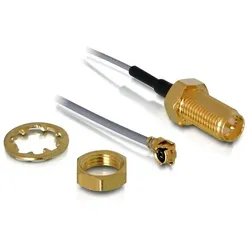
DeLOCK WLAN SMA antenna connection for installation Netzwerk-AntenneDieses Anschlusskabel können Sie an Ihr WLAN Modul stecken, um einen SMA Anschluss zu erhalten. Somit können Sie nun eine SMA Antenne an das Modul anschließen, um ein WLAN Signal zu empfangen. Auf einen Blick Kabellänge0,2 m Alle technischen Daten anzeigen (1 Angabe) MerkmaleKabellänge0,2 m Technische Daten laut Hersteller, bereitgestellt über Icecat. Änderungen und Irrtümer vorbehalten.9,35 €*Versand: 5,95 €Sichere Weiterleitung zum Anbieter
-
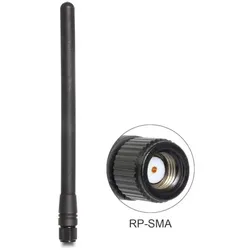
DeLOCK 88688 Netzwerk-AntenneNutzen Sie diese Antenne an ZigBee 868 MHz Geräten mit RP-SMA Anschluss. - RP-SMA Stecker - Frequenzbereich: 868 MHz - Antennengewinn: 2 dBi - Rückflussdämpfung: -24,213 dB - VSWR: 2,0 : 1 max. - Polarisation: linear, vertikal - Impedanz: 50 Ohm - Gehäusematerial: TPU Auf einen Blick Impedanz50 Ohm Alle technischen Daten anzeigen (2 Angaben) LeistungenImpedanz50 Ohm MerkmaleProduktfarbeSchwarz Technische Daten laut Hersteller, bereitgestellt über Icecat. Änderungen und Irrtümer vorbehalten.13,44 €*Versand: 5,95 €Sichere Weiterleitung zum Anbieter
-
Watchguard Wireless-Zugangspunkt Befestigungsklemme (Netzwerk Zubehör), Zubehör NetzwerkDer Ständer ermöglicht es Ihnen, Ihren Access Point sicher auf einem Schreibtisch oder einer anderen flachen Oberfläche zu platzieren, wenn Sie das Gerät nicht an einer Wand oder Decke montieren möchten. Um den Access Point im freistehenden Halter zu installieren, richten Sie den Schlitz auf der Rückseite des Access Points mit dem Ständer aus und schieben Sie den Access Point fest an seinen Platz.85,63 €*Versand: 0,00 €Sichere Weiterleitung zum Anbieter
-
Wie kann man ein WLAN-Netzwerk ohne Router einrichten?
Um ein WLAN-Netzwerk ohne Router einzurichten, kann man einen WLAN-Access-Point verwenden. Dieser wird per Ethernet-Kabel mit dem Modem verbunden und stellt dann ein eigenes WLAN-Netzwerk zur Verfügung. Alternativ kann man auch einen WLAN-Router im Bridge-Modus verwenden, um das vorhandene Netzwerk zu erweitern und ein neues WLAN-Netzwerk zu erstellen. **
-
Welche Sicherheit ist am sichersten für ein privates WLAN-Netzwerk?
Die sicherste Option für ein privates WLAN-Netzwerk ist die Verwendung von WPA3 (Wi-Fi Protected Access 3). WPA3 bietet verbesserte Verschlüsselung und Sicherheitsfunktionen im Vergleich zu früheren Versionen wie WPA2. Es wird empfohlen, ein starkes Passwort zu verwenden und regelmäßig zu aktualisieren, um die Sicherheit des Netzwerks weiter zu erhöhen. **
-
Wie kann ich einen OpenWrt-Router mit WLAN-Verbindung einrichten, um ein eigenes WLAN-Netzwerk zu erstellen?
Um einen OpenWrt-Router mit WLAN-Verbindung einzurichten, musst du zuerst die OpenWrt-Firmware auf deinem Router installieren. Dann kannst du über die Benutzeroberfläche des Routers auf die Einstellungen zugreifen und ein neues WLAN-Netzwerk erstellen. Du kannst den Netzwerknamen (SSID) und das Passwort festlegen und auch andere Einstellungen wie die Verschlüsselungsmethode und den Kanal auswählen. **
-
Warum erhalte ich keine Verbindung zu meinem WLAN-Netzwerk?
Es gibt verschiedene mögliche Gründe dafür, dass du keine Verbindung zu deinem WLAN-Netzwerk erhältst. Es könnte sein, dass das Passwort falsch eingegeben wurde, dass das WLAN-Netzwerk nicht aktiviert ist, dass es Probleme mit dem Router gibt oder dass das Gerät, mit dem du dich verbinden möchtest, nicht kompatibel ist. Es kann auch helfen, den Router neu zu starten oder die WLAN-Einstellungen auf dem Gerät zu überprüfen. **
Ähnliche Suchbegriffe für Netzwerk-Sicherheit
-
Sonos AMP Netzwerk-Client, HDMI, LAN, WLAN, Wireless Docking, SprachsteuerungBreite in mm:217Gewicht in kg:2.1Web Content Access:jaTiefe in mm:217MP3 Wiedergabe:jaHöhe in mm:64Ethernet-Anschluss:jaHDMI-Anschluss:jaAnzahl Lautsprecher:0Anzahl HDMI-Eingänge:1MP3-Player Docking-Anschluss:Apple iOS DockingAnzahl analoger Audio-Eingänge (Cinch):1WLAN:jaHDMI-Standard:HDMI 2.0AirPlay kompatibel:Airplay 2Docking-Anschluss:kabellosebertragungNetzwerk-Musiksystem:ClientSmart Connectivity:SprachsteuerungMultiroom:jaAbmessungen in mm (B x H x T):Wiedergabeformate:AnschlÃ1/4sse: Der Sonos Amp hat satte 125 Watt pro Kanal und liefert perfekten Klang für Musik-Streaming, Plattenspieler, Fernseher und andere Audioquellen über alle möglichen Lautsprecher, die im Regal oder auf dem Boden, drinnen oder draußen stehen, oder in der Wand verbaut sind. Für das ultimative Entertainmentsystem und Streaming von mehr als 100 Musikdiensten. Einfache Steuerung mit der Sonos App, über AirPlay, das Touchpanel oder per Stimme mit Smart-Devices wie dem Sonos One. Plattformintegrationen ermögli954,99 €*Versand: 0,00 €Sichere Weiterleitung zum Anbieter
-
Sonos FIVE Netzwerk-Lautsprecher, Internetradio, LAN, WLAN, Wireless Docking, SprachsteuerungSonos Five Premium WLAN-Lautsprecher für HiFi-Sound in StudioqualitätDer Sonos Five Premium WLAN-Lautsprecher ist die ideale Lösung für Musikliebhaber, die keine Kompromisse bei der Klangqualität eingehen möchten. Wenn Sie Wert auf detailreichen Sound, kraftvolle Bässe und eine nahtlose Integration in Ihr Smart Home legen, erfüllt dieses leistungsstarke Audiosystem Ihre Anforderungen präzise. Ob für das Streaming hochauflösender Formate oder die Wiederbelebung Ihrer Vinyl-Sammlung - der Sonos Five verbindet analoge Flexibilität mit modernster digitaler Performance. Erleben Sie, wie dieser Lautsprecher Ihre Räume mit kristallklarem Klang füllt.Ihre Vorteile auf einen BlickKraftvoller HiFi-Sound: Sechs speziell entwickelte Verstärker und Treiber liefern tiefen Bass und eine breite Klangbühne ohne Verzerrungen.Vielseitige Konnektivität: Nutzen Sie den 3,5-mm-Audioeingang für Plattenspieler oder CD-Player und streamen Sie direkt über WLAN oder Apple AirPlay 2.Smarte Raumanpassung: Die True597,39 €*Versand: 0,00 €Sichere Weiterleitung zum Anbieter
-
Allnet Zubehör Netzwerk Omni-directional antenna N-Typ 8.5dBi Netzwerk-Antenne, NetzwerkantenneDie HyperGain HG2409MGU ist eine hochleistungsfähige omnidirektionale WiFi-Antenne, die für das 2,4 GHz ISM-Band und das 2,36 GHz CDMA-Band konzipiert wurde. Diese kompakte und leichte Antenne eignet sich ideal für IEEE 802.11b und 802.11g drahtlose LANs, öffentliche WLAN-Hotspots, Bluetooth und andere Multipoint- sowie mobile Anwendungen, bei denen hohe Verstärkung und breite Abdeckung gewünscht sind. Diese Antenne verfügt über eine magnetische Basis, die für den Tisch- oder mobilen Einsatz geeignet ist, sowie über 3 Meter hochleistungsfähiges, niederverlustiges 195 Series-Kabel, das mit einem N-Weiblich-, N-Männlich- oder revers-polaren SMA-Stecker verbunden ist. Die HG2409MGU ist für den Betrieb bei jedem Wetter konzipiert und verfügt über versiegelte kollineare Messingelemente in einem langlebigen, UV-stabilen, maschinen-grauen Fiberglas-Radom. Eine belüftete Endkappe und Ablauflöcher in der Basis helfen, Feuchtigkeitsansammlungen im Inneren der Antenne zu verhindern. Diese Merkmale ermöglichen es, die HG2409MGU in aufrechter oder umgekehrter Position zu montieren. Hauptmerkmale: Leistungsantenne mit maximalem Gewinn von 8,5 dBi im Frequenzband.152,43 €*Versand: 0,00 €Sichere Weiterleitung zum Anbieter
-
Wie konfiguriere ich mein WLAN-Netzwerk für maximale Leistung und Sicherheit?
1. Verwende ein sicheres Passwort für dein WLAN-Netzwerk und ändere es regelmäßig. 2. Platziere deinen Router an einem zentralen Ort und vermeide Hindernisse. 3. Aktualisiere regelmäßig die Firmware deines Routers und nutze Verschlüsselungstechnologien wie WPA3. **
-
Wie kann ich meinen WLAN-Drucker in mein Netzwerk einbinden und drahtlos drucken?
Um deinen WLAN-Drucker in dein Netzwerk einzubinden, musst du ihn zunächst mit dem WLAN verbinden. Dies geschieht in der Regel über das Menü des Druckers oder über eine spezielle Software. Anschließend kannst du von jedem Gerät in deinem Netzwerk drahtlos auf den Drucker zugreifen und drucken. **
-
Wie kann man die Leistung einer Antenne in einem WLAN-Netzwerk maximieren?
1. Die Antenne sollte optimal positioniert werden, um eine maximale Signalstärke zu gewährleisten. 2. Verwenden Sie eine Antenne mit höherem Gewinn, um die Reichweite und Leistung zu verbessern. 3. Stellen Sie sicher, dass die Antenne frei von Hindernissen ist, die das Signal blockieren könnten. **
-
Wie kann ich meinen Sicherheitscode für mein WLAN-Netzwerk ändern, um die Sicherheit meiner Verbindung zu gewährleisten?
1. Melden Sie sich in das Router-Interface ein, indem Sie die IP-Adresse des Routers in Ihren Browser eingeben. 2. Navigieren Sie zu den WLAN-Einstellungen und suchen Sie nach der Option, den Sicherheitscode zu ändern. 3. Geben Sie einen neuen, sicheren Sicherheitscode ein und speichern Sie die Einstellungen, um die Sicherheit Ihrer WLAN-Verbindung zu gewährleisten. **
* Alle Preise verstehen sich inklusive der gesetzlichen Mehrwertsteuer und ggf. zuzüglich Versandkosten. Die Angebotsinformationen basieren auf den Angaben des jeweiligen Shops und werden über automatisierte Prozesse aktualisiert. Eine Aktualisierung in Echtzeit findet nicht statt, so dass es im Einzelfall zu Abweichungen kommen kann. ** Hinweis: Teile dieses Inhalts wurden von KI erstellt.